
تعریف گروه منوی فروش و منوی فروش و نحوه استفاده از آن در حسیب نت
منوی فروش در رستوران ها، کافی شاپ ها، شیرینی فروشی بیشترین کاربرد را دارد و همچنین برای اقلام ریز و پر فروش در هایپر مارکت ها که امکان چسباندن لیبل بارکد وجود ندارد مانند تخم شمرغ نیز کاربرد دارد.
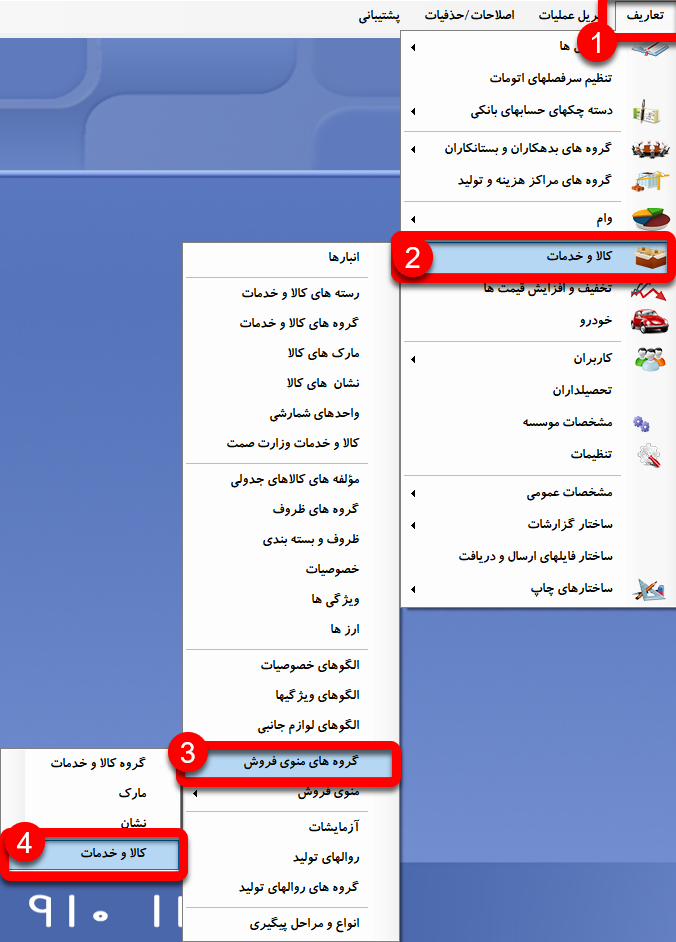
برای تعریف منوی فروش لازم است در ابتدا گروه های منوی فروش را در حسیب تعریف کنیم و بعد کالا ها را در گروه منوی فروش چیدمان نماییم، همچنین شما باید قبل از تعریف منوی فروش طبق راهنمای آموزشی نرم افزار، کالا ها را در لیست مرجع کالا تعریف نمایید، ما با در نظر گرفتن تعریف شدگی کالا از قبل به آموزش این بخش میپردازیم، برای اینکار ابتدا از منوی تعاریف بخش کالا و خدمات / گروه های منوی فروش / کالا و خدمات را انتخاب میکنیم،
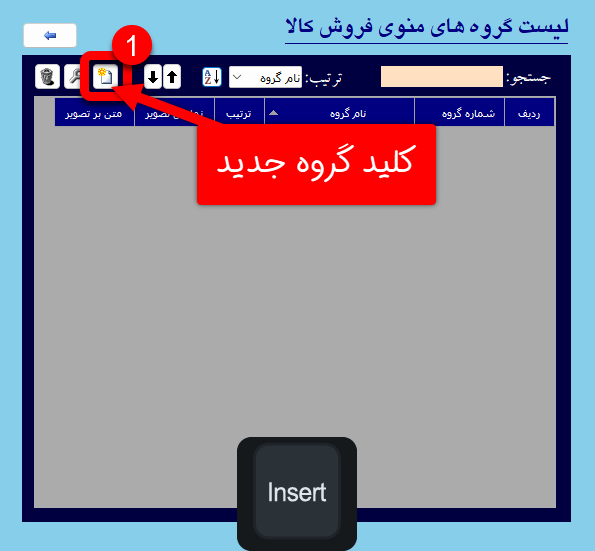
سپس فرم لیست گروه های منوی فروش نمایان میشود، در این لیست برای ایجاد گروه کافیست روی کلید گروه جدید با میانبر Insert کلیک نمایید،
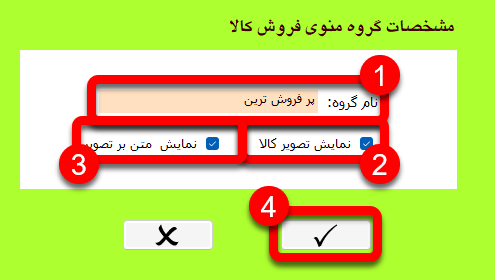
در فرم مشخصات گروه، نام گروه را وارد نمایید بطور مثال ما می نویسیم پر فروش ترین سپس جعبه چک نمایش تصویر کالا و نمایش متن بر تصویر را فعال نمایید، تا تصویر انتخاب شده کالا در فرم منوی فروش بهمراه نام کالا نمایش یابد و در نهایت برروی کلیدتأیید کلیک نموده تا گروه ساخته شود،
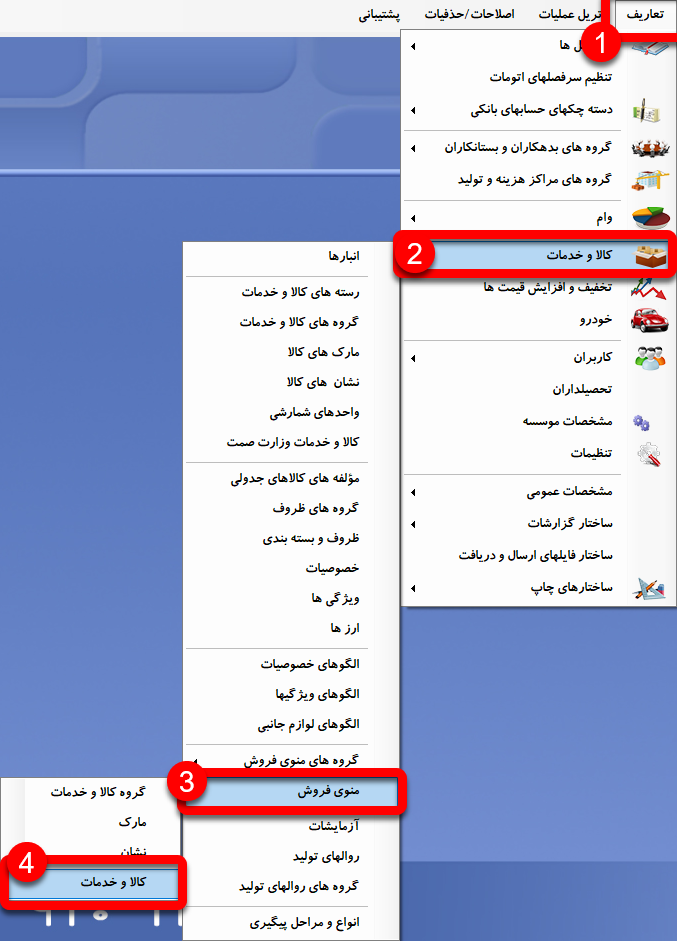
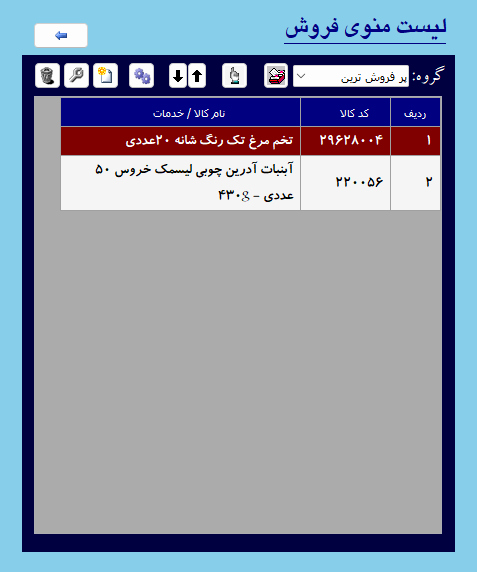
پس از تعریف گروه منوی فروش، باید کالاهای مورد نظر به منوی فروش اضافه شود، بنابراین از فرم لیست گروه های منوی فروش خارج شده و از طریق منوی تعاریف بخش کالا و خدمات / منوی فروش / کالا و خدمات را انتخاب نموده تا فرم لیست منوی فروش نمایش داده شود،
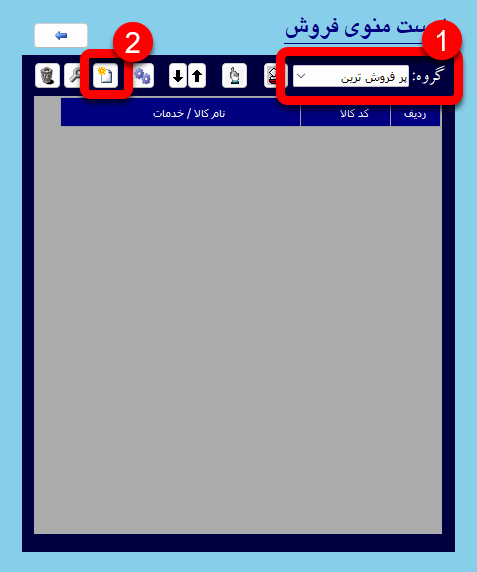
در لیست منوی فروش ابتدا گروه منوی فروش، که قصد چیدمان کالا های مورد نظر در آن گروه را داریم از لیست کرکرهای مقابل گروه انتخاب میکنیم، در مرحله بعد با زدن کلید انتخاب کالای جدید با میانبر Insert فرم جستجوی کالا و خدمات ظاهر میشود،
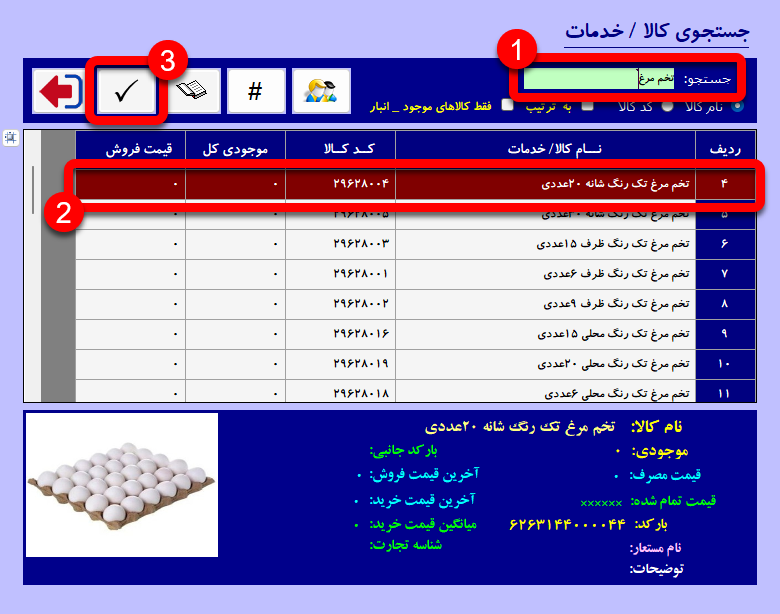
در فرم جستجو به عنوان نمونه می نویسیم تخم مرغ تا کالای تخم مرغ در لیست یافت شود و سپس آن را انتخاب می کنیم و فرم را تأیید می کنیم،
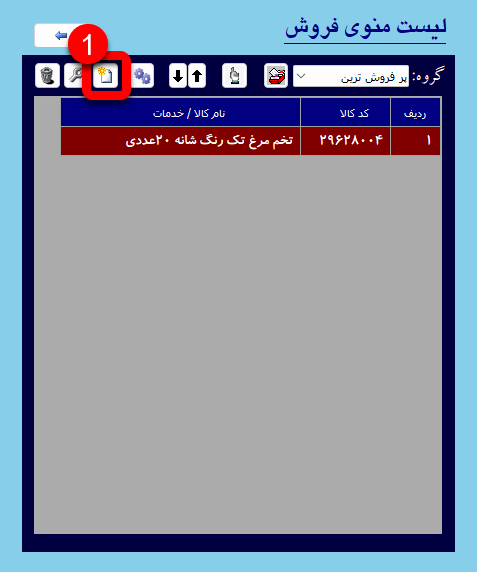
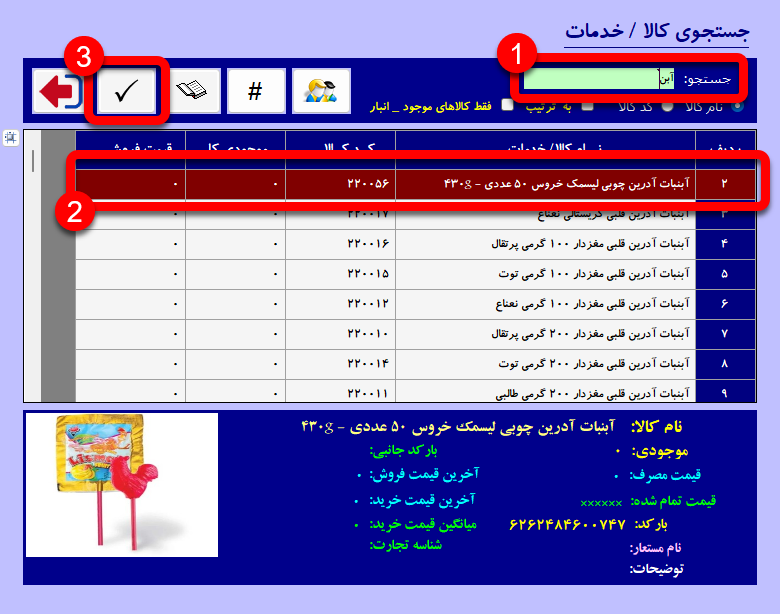
این بار در کادر جستجو می نویسیم آبنبات چوبی و کالای مورد نظر را انتخاب می کنیم و کلید تأیید را می زنیم تا به لیست منوی فروش اضافه شود،
همانطور که مشاهده می کنید تا به الان ما دو کالا به این لیست اضافه کردیم، در بالای فرم دو کلید ویرایش وجود دارد، یکی با علامت آچار  شما میتوانید کالای جدیدی را جایگزین کالای منتخب نمایید، همچنین شما می توانید با استفاده از کلید سطل زباله
  کالای مورد نظر را از لیست منوی فروش حذف نمایید و با استفاده از کلید چرخدنده
  وارد مشخصات کالا شده و در صورت دسترسی کاربر میتوانید اطلاعات کالا را نیز اصلاح نمایید، شما همچنین میتوانید با استفاده از کلید های پیکانی
  جایگاه کالا را در لیست مشخص نمایید، همچنین با استفاده از کلید اشاره به سمت بالا
  میتوانیم نمایش از وضعیت چیدمان منوی فروشمان مشاهده کنیم،
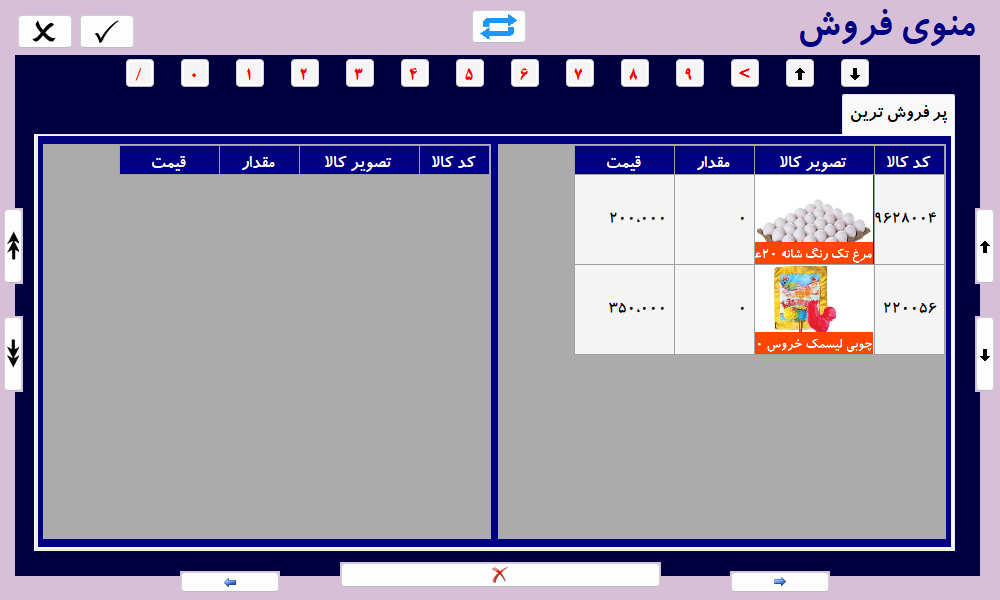
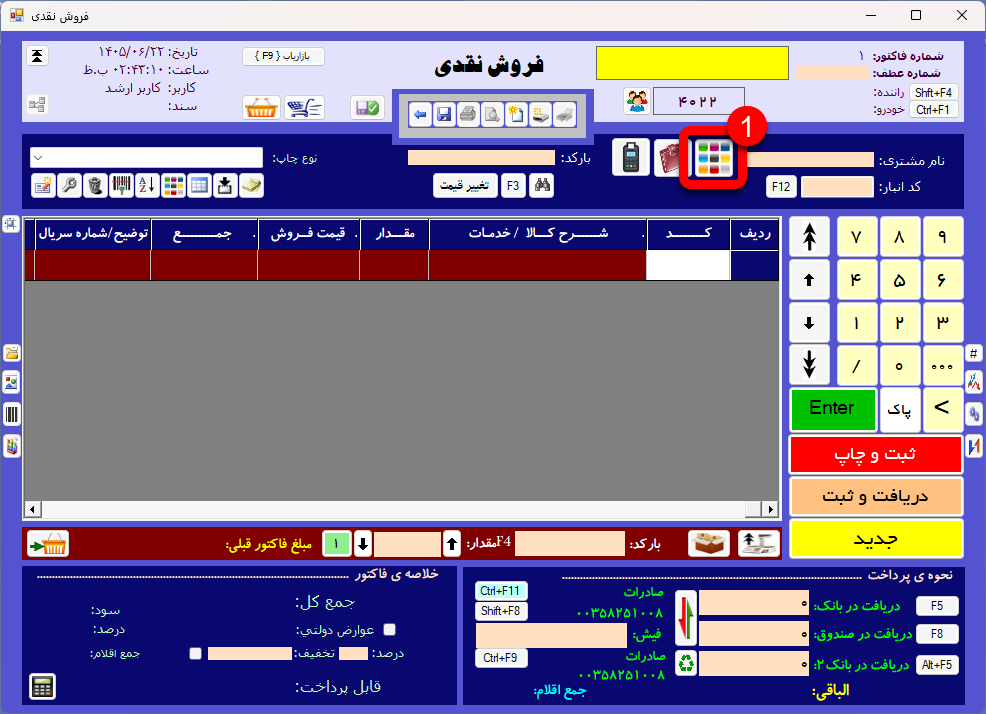
پس از تعریف منوی فروش کالا میتوان در صفحه فروش از منو استفاده نمود ، بدین منظور ابتدا بطور مثال وارد فرم فروش نقدی شده، کلید منوی فروش  را میزنیم تا فرم منوی فروش نمایان شود،
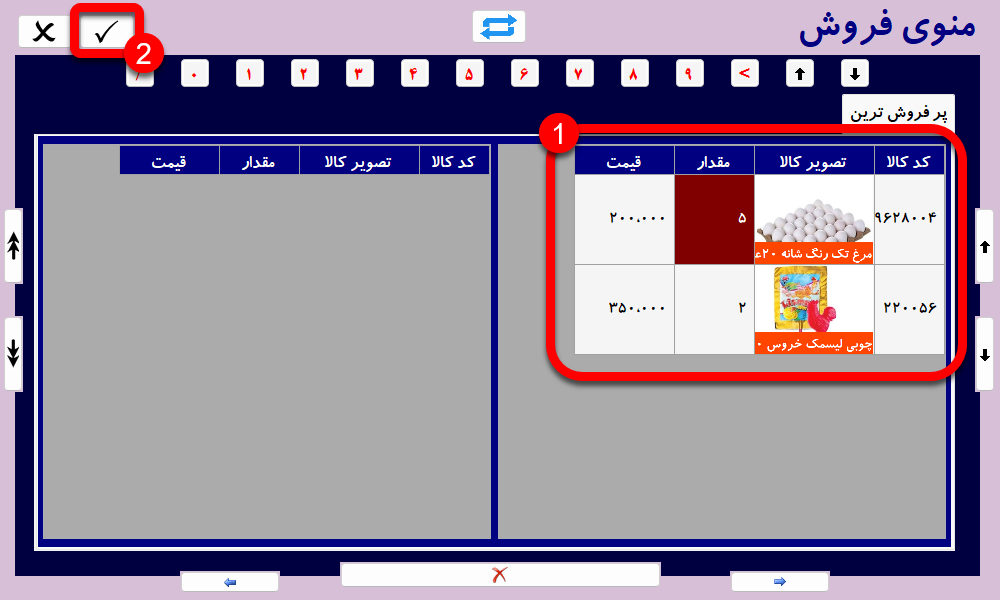
در فرم منوی فروش کافیست روی ستون اقلام مورد نظر به تعداد فروخته شده کلیک کنیم تا مقدار داخل ستون مربوطه نمایان شود همچنین میتوان بعد از انتخاب ستون مقدار کالای مربوطه با استفاده از کیبورد مقدار فروخته شده را وارد نمود، سپس کلید تأیید را میزنیم تا اقلام انتخاب شده به لیست فروش اضافه شود،
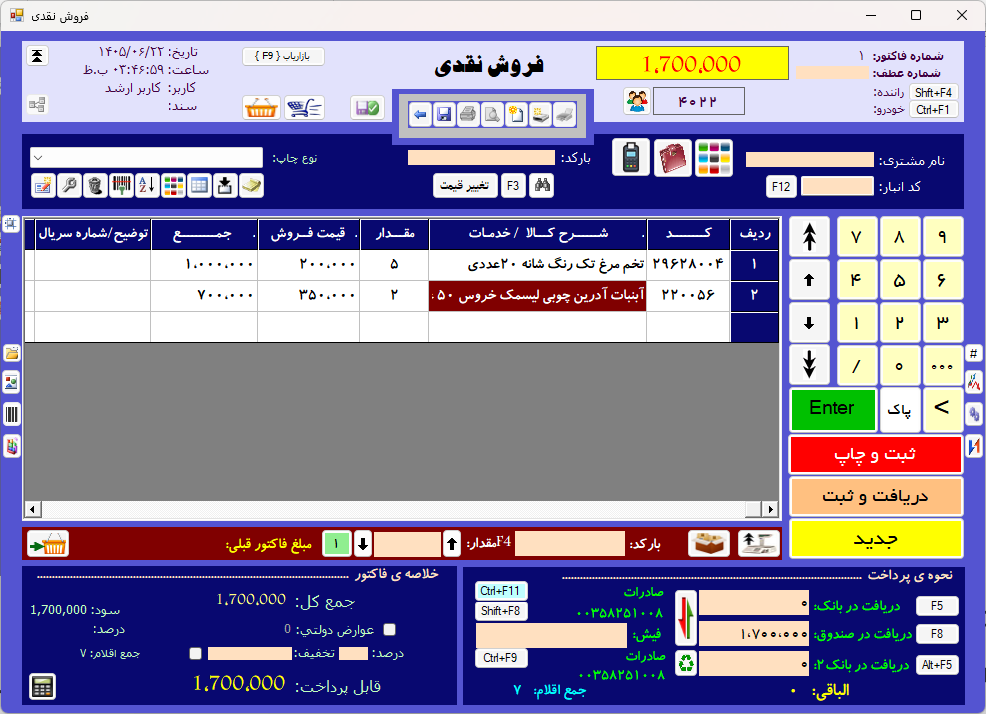
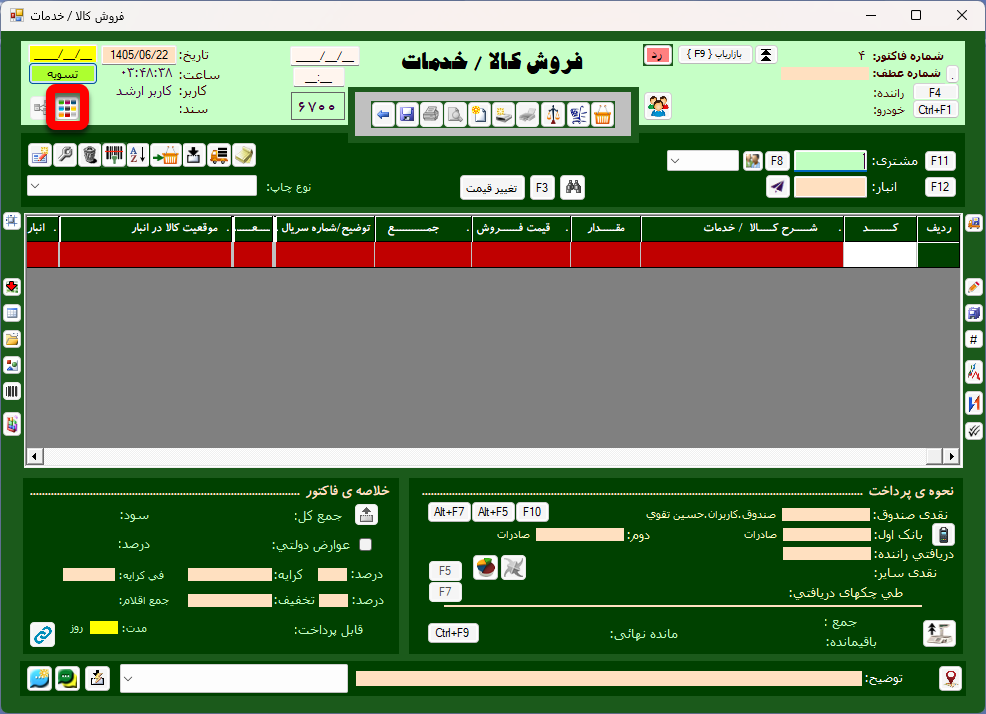
همچنین کلید منوی فروش در فرم فروش کالا نیز موجود است،
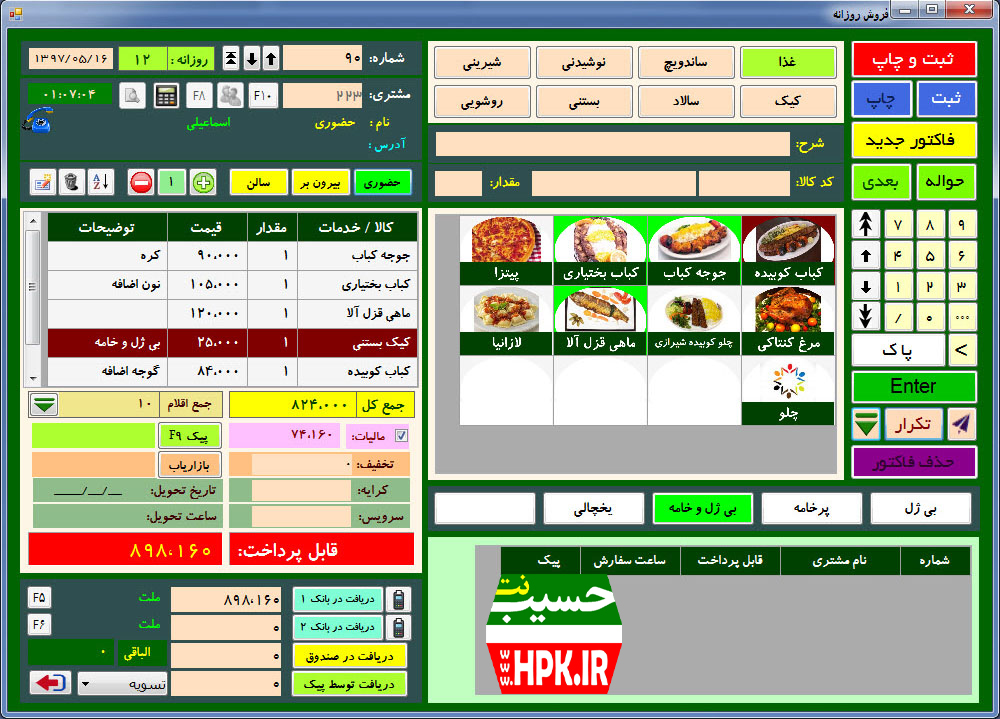
در نظر داشته باشید اگر کسب و کار شما رستوران، کافی شاپ، شیرینی فروشی است منوی فروش رستورانی ها از این طریق چیدمان می شود و فقط تنها نکته این است که هشت گروه اول منوی فروش در فرم رستورانی قابل استفاده است.