
جهت دانلود فیلم کلیک کنید.
نحوه ایجاد و ارسال اسناد به سامانه دفاتر تجاری در نرم افزار حسابداری حسیب نت
در این جلسه دربارۀ روش ایجاد فایل اکسل از اسناد حسابداری و ارسال آن به سامانه دفاتر تجاری در حسیب نت صحبت خواهیم داشت، توجه داشته باشید که برای اینکار حتما از آپدیت 404112200 به بعد استفاده شود. که راهنمای نحوه بروزرسانی نرم افزار حسیب در سایت قرار گرفته و میتوانید با استفاده از آن حسیب را بروزرسانی نمایید.
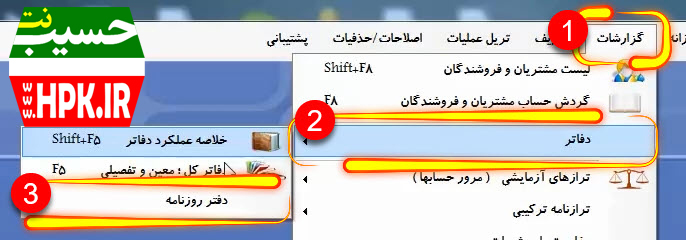
ابتدا از منوی [گزارشات/دفاتر/دفتر روزنامه] وارد فرم گزارش دفتر روزنامه میشویم،
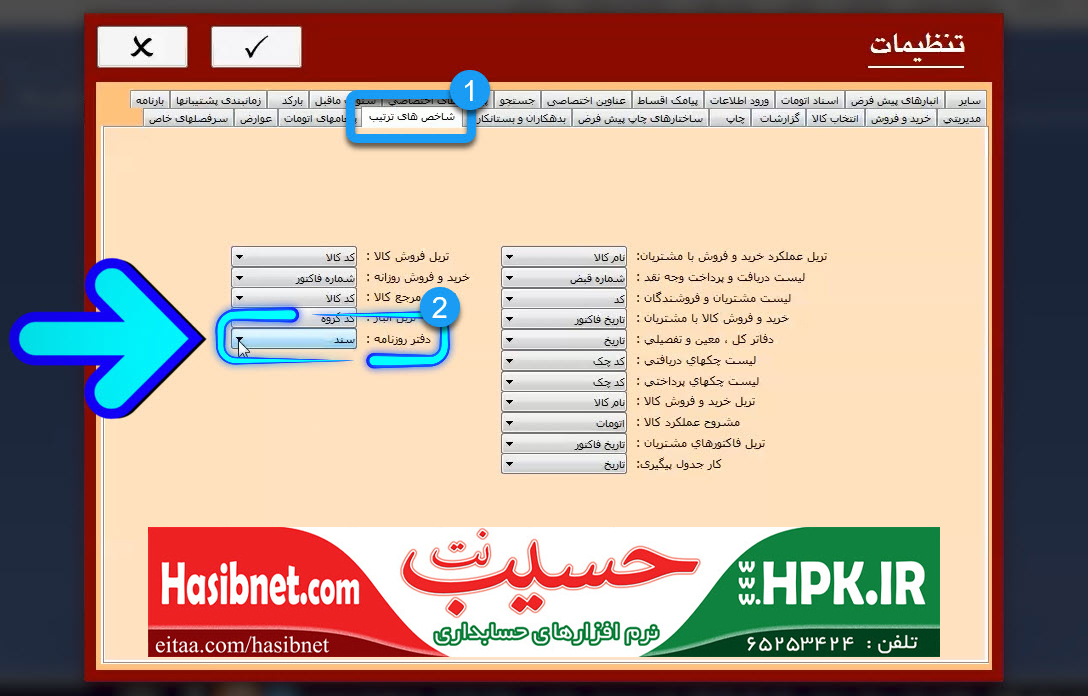
دفتر روزنامه در حسیب نت در چهار سطح آرتیکل، سند، روز و ماه ارائه میشود که پیش فرض آن در بخش [تنظیمات/شاخصهای ترتیب] قابل تنظیم میباشد؛
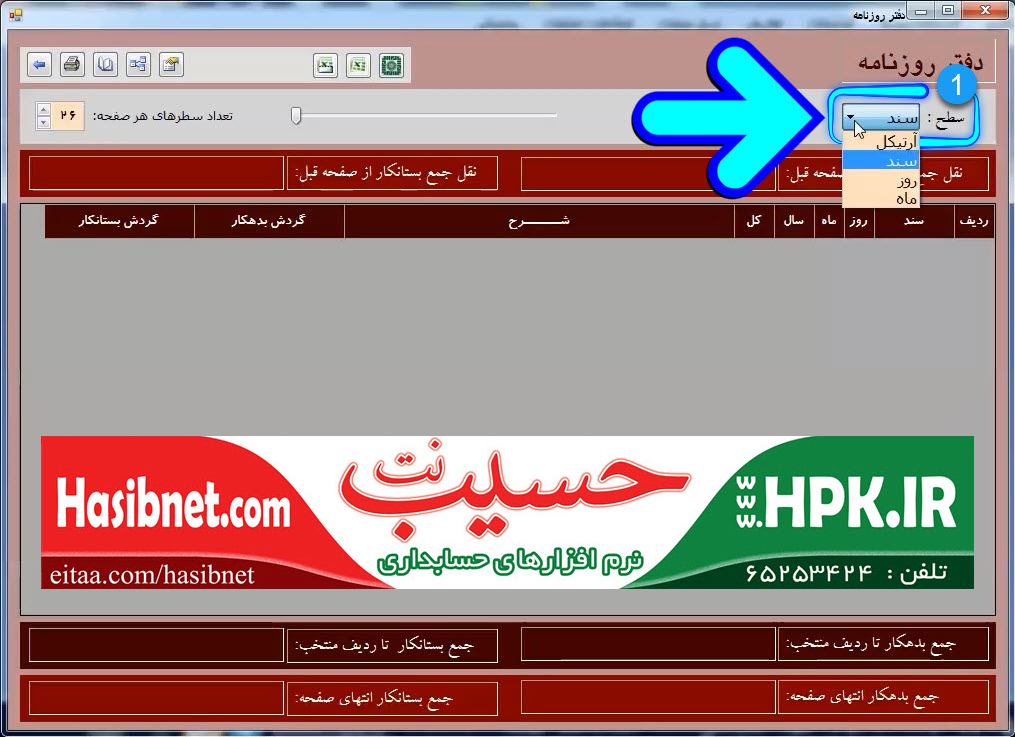
گزارش دفتر روزنامه در سطح آرتیکل، جزئیات اسناد را تا سطح تفصیلیِ سرفصلها نمایش میدهد اما در سه سطحِ سند، روز و ماه، گردشها بصورت خلاصه و فقط در سطح کل دیده میشوند.
نکته: سامانه دفاتر تجاری در حال حاضر فقط دو سطح کل و معین را میپذیرد که حتی ارسال کد معین هم اجباری نیست ولی اگر بخواهید که کدِ معینِ ثبت شده در حسیب به سامانه نیز ارسال شود، سطح گزارش دفتر روزنامه باید در سطح آرتیکل باشد.
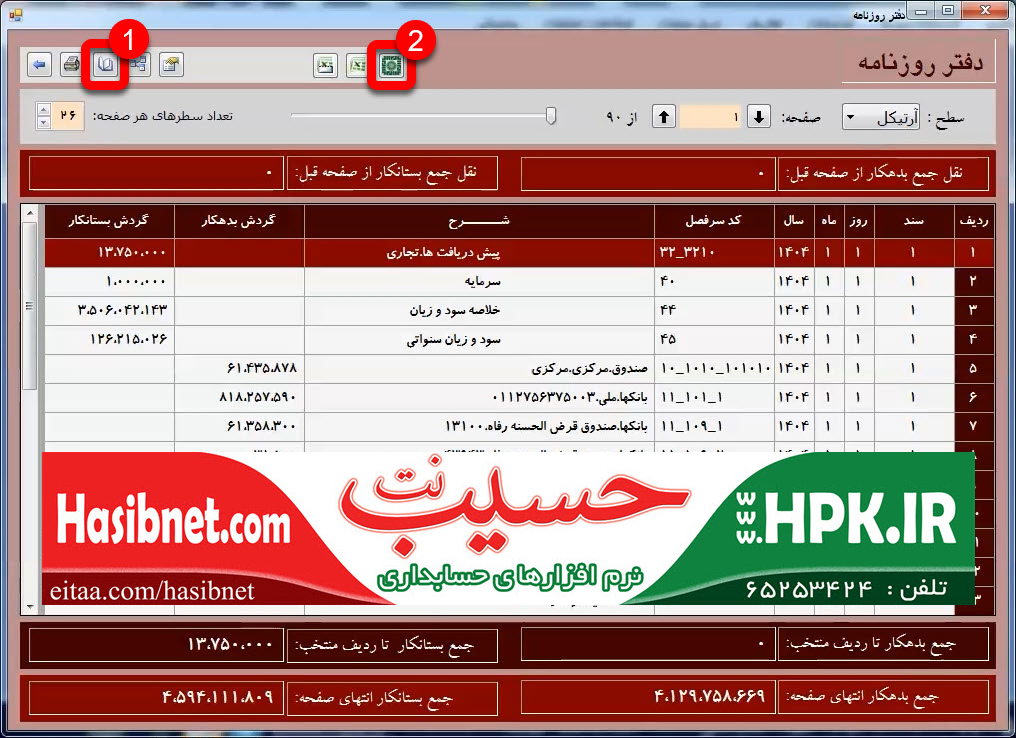
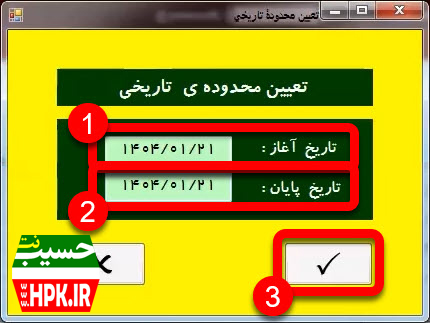
اگر پیشتر ، اسناد در سطح آرتیکل تا بیستم فروردین به سامانه تحویل شده باشد، در این جلسه میخواهیم اسناد بیست ویکم فروردین را در سطح آرتیکل از حسیب گرفته و تحویل سامانه دفاتر تجاری دهیم، با انتخاب سطح آرتیکل و زدن کلید نمایش گزارش با علامت دفترچۀ باز یا زدن کلید F12 گزارش آماده و صفحۀ اولش نمایش مییابد، سپس با زدن کلید خروجی اکسل سامانه دفاتر تجاری با علامت آرم ادارۀ مالیات، فرم تعیین محدودۀ تاریخی نمایش مییابد،
در این فرم برای تاریخ آغاز و پایان 1404/01/21 را مینویسیم، اگر خواسته باشیم اطلاعات بیستویکم تا سیویکم فروردین را یکجا بفرستیم، تاریخ آغاز همان 1404/01/21 ولی تاریخ پایان را 1404/01/31 مینویسیم، در نهایت با زدن کلید تایید، بعد از چند ثانیه فایل اکسل آماده میشود،
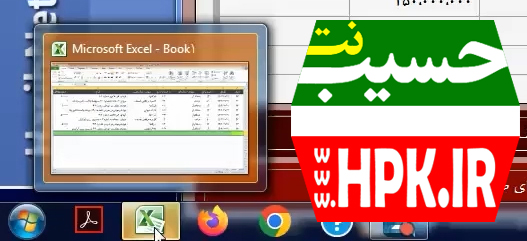
برای نمایش فایل اکسل یا روی آیکن اکسل در نوار وظیفه (Task Bar) کلیک شود و یا با نگه داشتن کلید Alt و زدن چند بار کلید TAB برنامۀ اکسل را بالا آورد،

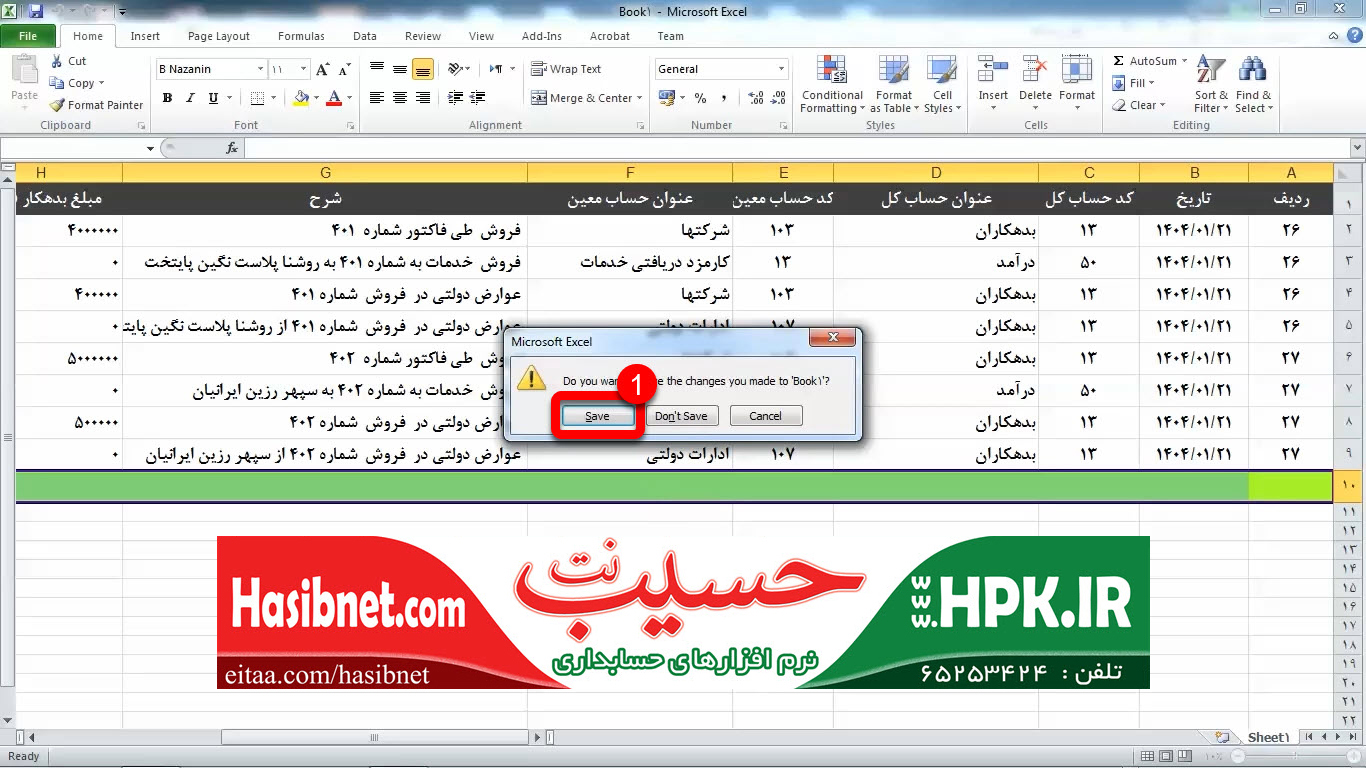
در این زمان کلید Save را کلیک کرده
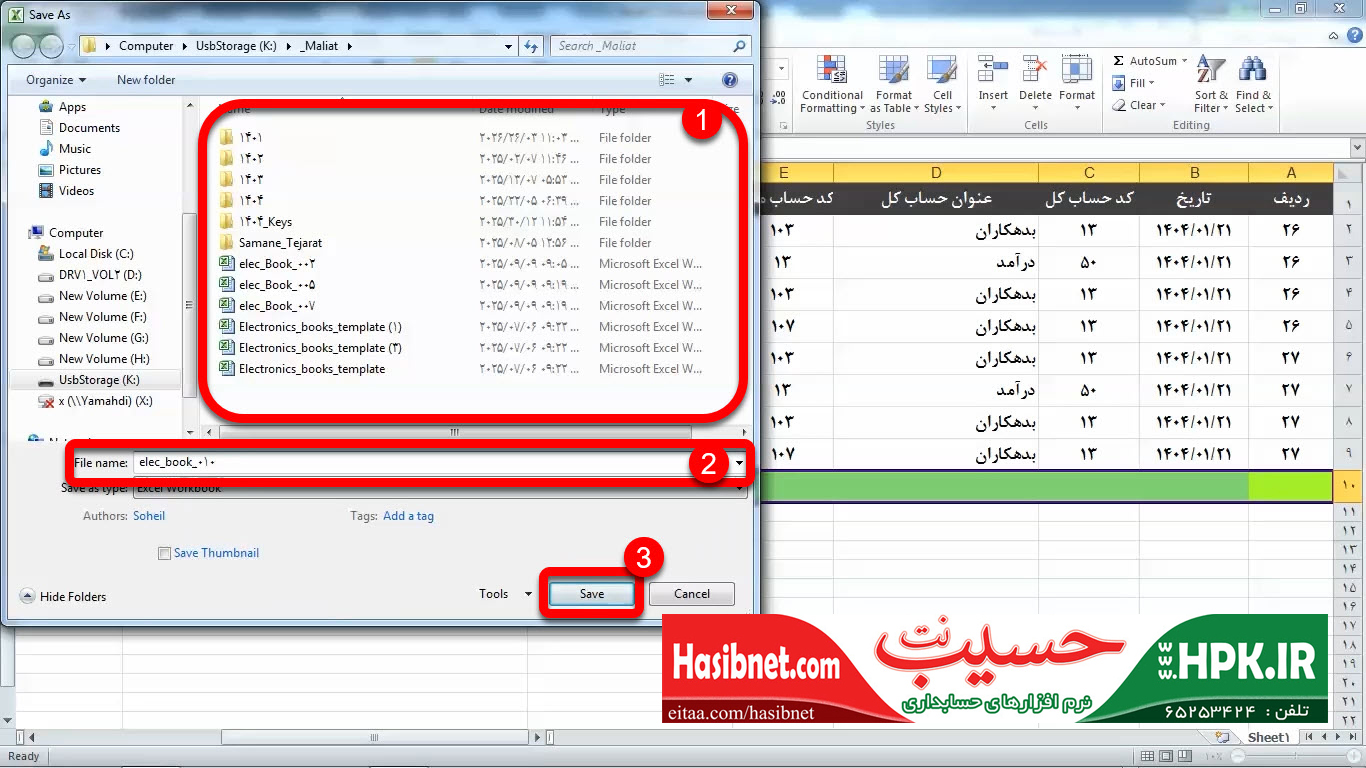
و مسیر مورد نظر برای ذخیره را انتخاب و در کادر FileName نام مناسبی مانند Elec_Book_010 را نوشته و بعد کلید Save را کلیک میکنیم.
حال باید وارد سامانه دفاتر تجاری رسمی شد؛ برای این کار وارد سامانه اداره دارایی شوید و بعد روی کلید سامانه دفاتر تجاری کلیک نمایید،

حال در این فرم کلید بارگذاری فایل را بزنید،

در این مرحله با زدن کلید انتخاب کنید، فایل ذخیره شده اکسل در مراحل قبل را به سامانه تحویل دهید،

حال فایل اکسل مربوطه را انتخاب کنید و کلید Open را بزنید،

بعد از انتخاب فایل باید سال مالیاتی – کد رهگیری پلمپ و تاریخ آخرین رویدادهای فایل جاری را انتخاب کنیم،

در ادامه سامانه پیش نمایشی از اطلاعات اکسل در لیست زیر نشان میدهد که در نهایت شما میتوانید کلید ارسال را بزنید تا فایل به سامانه ارسال شود،

در لیست زیر فایلهای ارسال شده نشان داده خواهد شد، که شما باید با زدن کلید ثبت نهایی این اسناد را در سامانه تأیید کنید،

نکته1: توجه داشته باشید تا زمانی که ردیف مربوط به ارسال فایل را نهایی نکنید، سامانه اجازه ارسال فایل جدید را نمیدهد.

نکته2: در صورت ارسال فایل مربوطه و نهایی کردن آن اسناد مربوط به تاریخ ما قبل از این فایل اکسل قابل ارسال نخواهند بود، پس با دقت تمام به تمامی نکات توجه کافی را داشته باشید و بعد اقدام به نهایی کردن فایل نمایید.
شما در این مرحله با توجه به نکات ذکر شده تصمیم میگیرید که فایل ارسال شده نهایی شود یا خیر، که ما به عنوان نمونه چون از ارسال شدن این فایل اطمینان لازم را نداریم، کلید حذف فایل را میزنیم،

همانطور که در سامانه مشاهده میکنید وضعیت مربوط به این فایل اکسل به حذف شده تغییر پیدا کرده است.

به عنوان نمونهای دیگر با هم انجام میدیم، دوباره از منوی گزارشات / دفاتر / دفتر روزنامه انتخاب می کنیم،
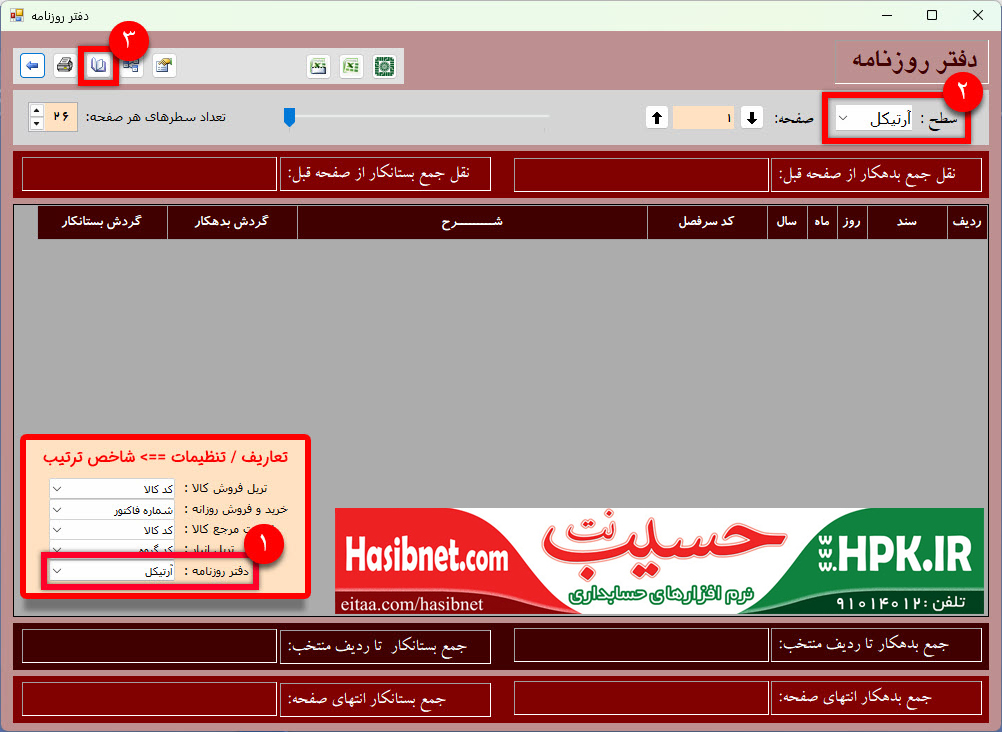
با توجه به اینکه در بخش تعاریف / تنظیمات سربرگ شاخص های ترتیب پیش فرض دفتر روزنامه “آرتیکل” تنظیم کرده بودیم، به محض ورود به فرم دفتر روزنامه سطح گزارش بر روی آرتیکل قرار دارد و فقط کافیست کلید نمایش اطلاعات را می زنیم تا اطلاعات نمایش یابد،
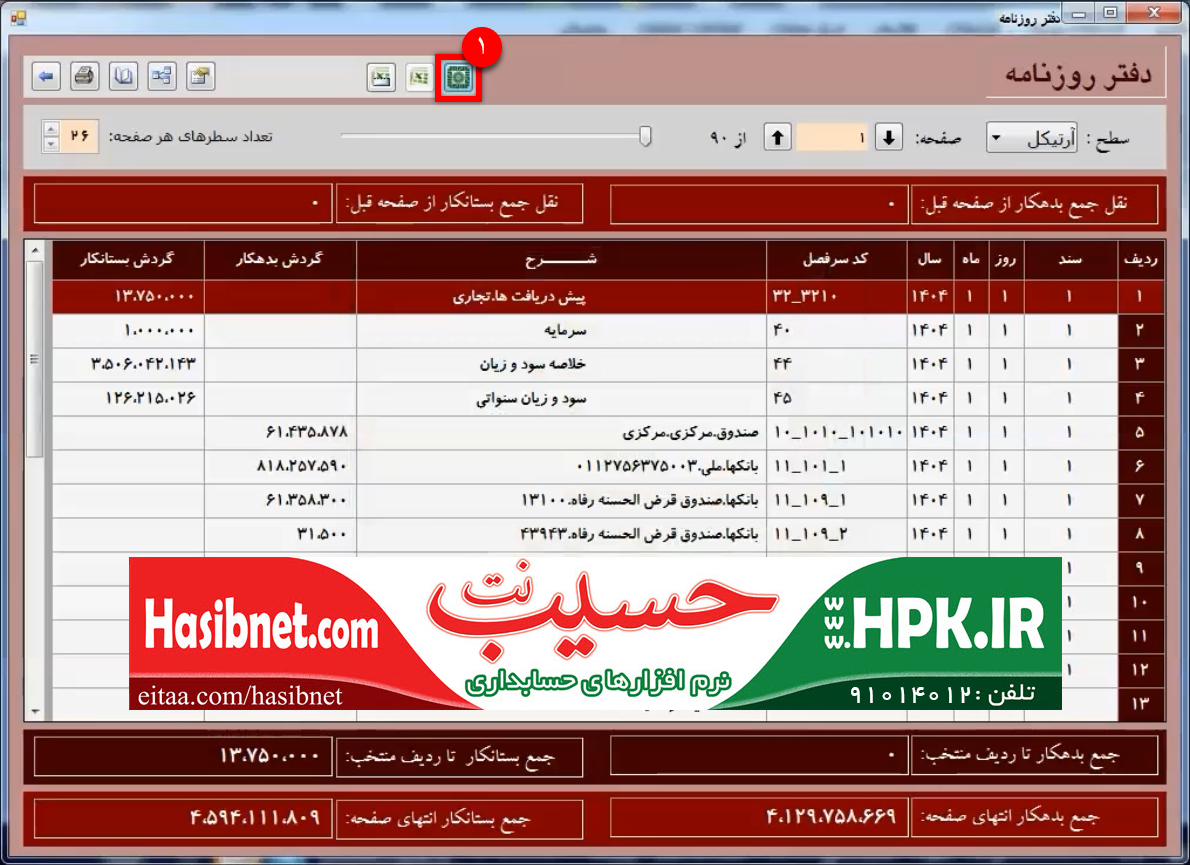
حال ما قصد داریم اسناد مربوط به آبان ماه به سامانه دفاتر تجاری ارسال کنیم، بعد از اینکه اطلاعات نمایش یافت با زدن کلید خروجی اکسل دفاتر تجاری با علامت اداره دارایی  را می زنیم،
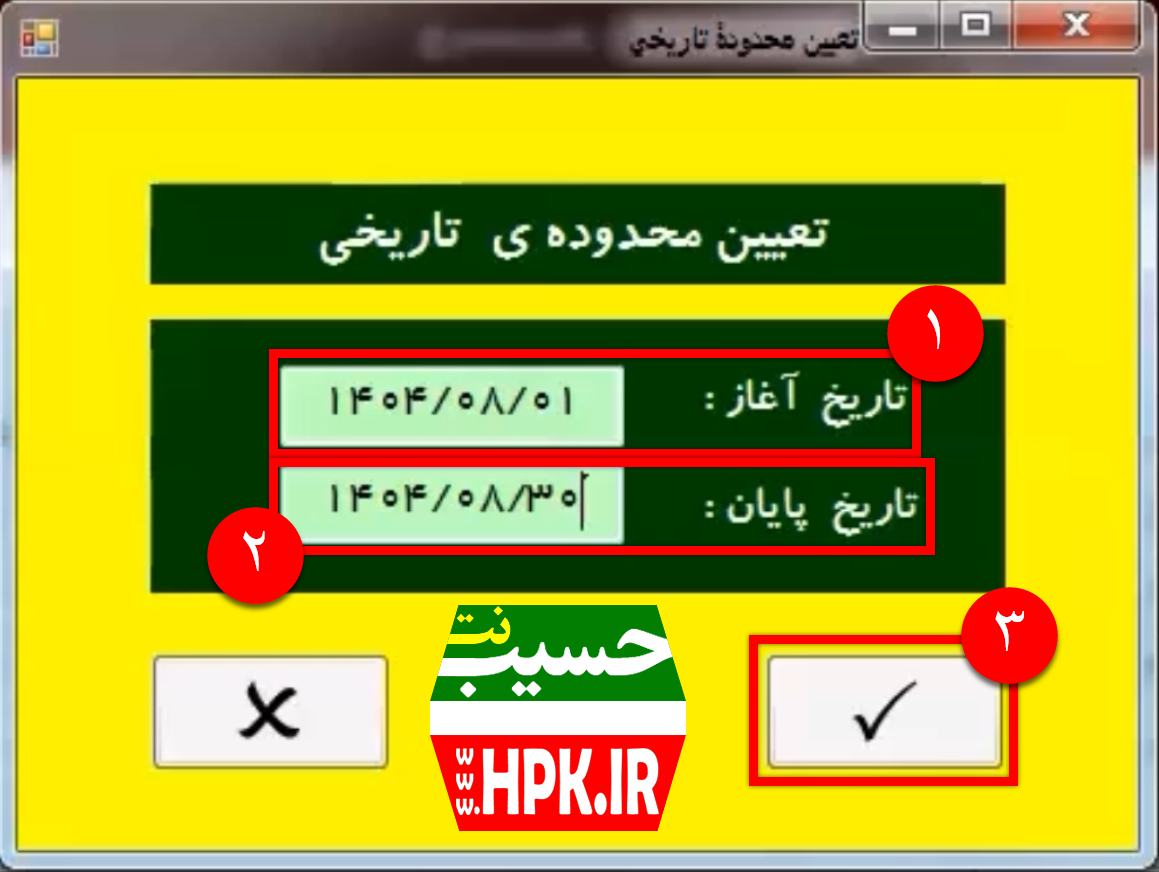
در فرم تعیین محدوده تاریخی، تاریخ آغاز را از 1404/08/01 تا تاریخ پایان 1404/08/30 تنظیم نموده و کلید تأیید را می زنیم،
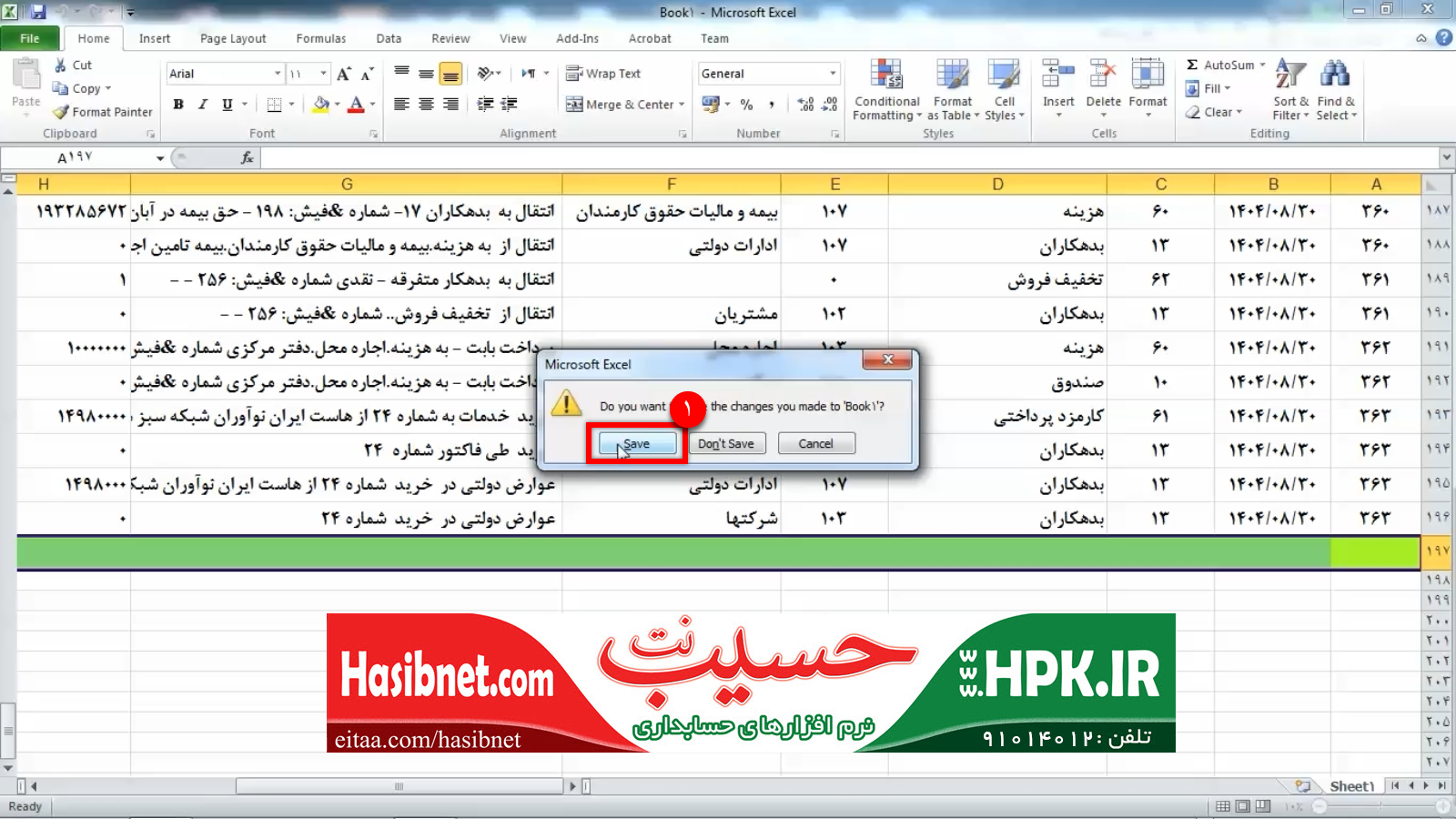
بعد از اینکه برنامه اکسل باز شد کلید Save را می زنیم تا فایل اکسل را ذخیره کنیم،
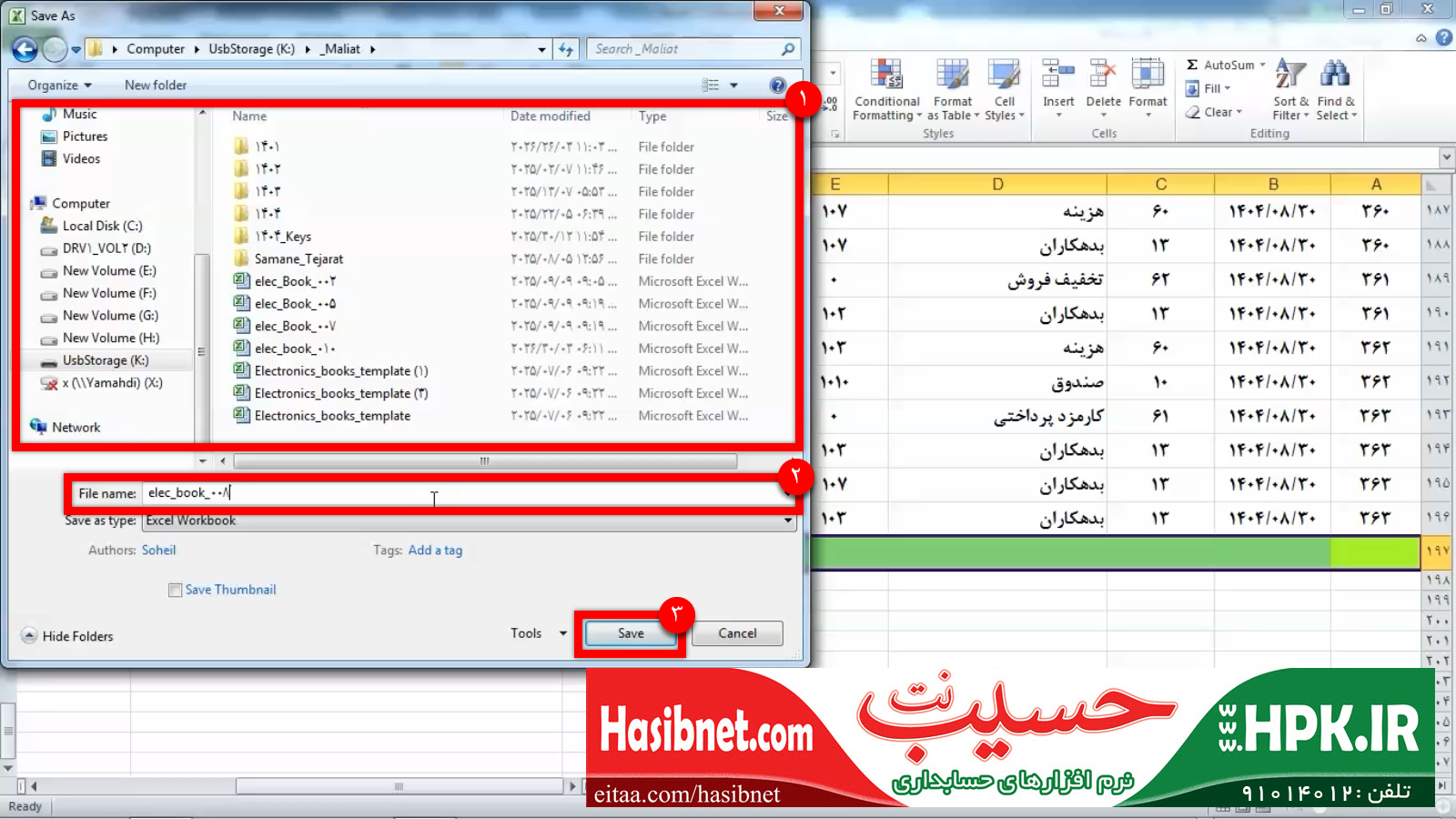
در این مرحله مسیر ذخیره سازی و نام فایل را مشخص می کنیم و در نهایت کلید save را می زنیم،
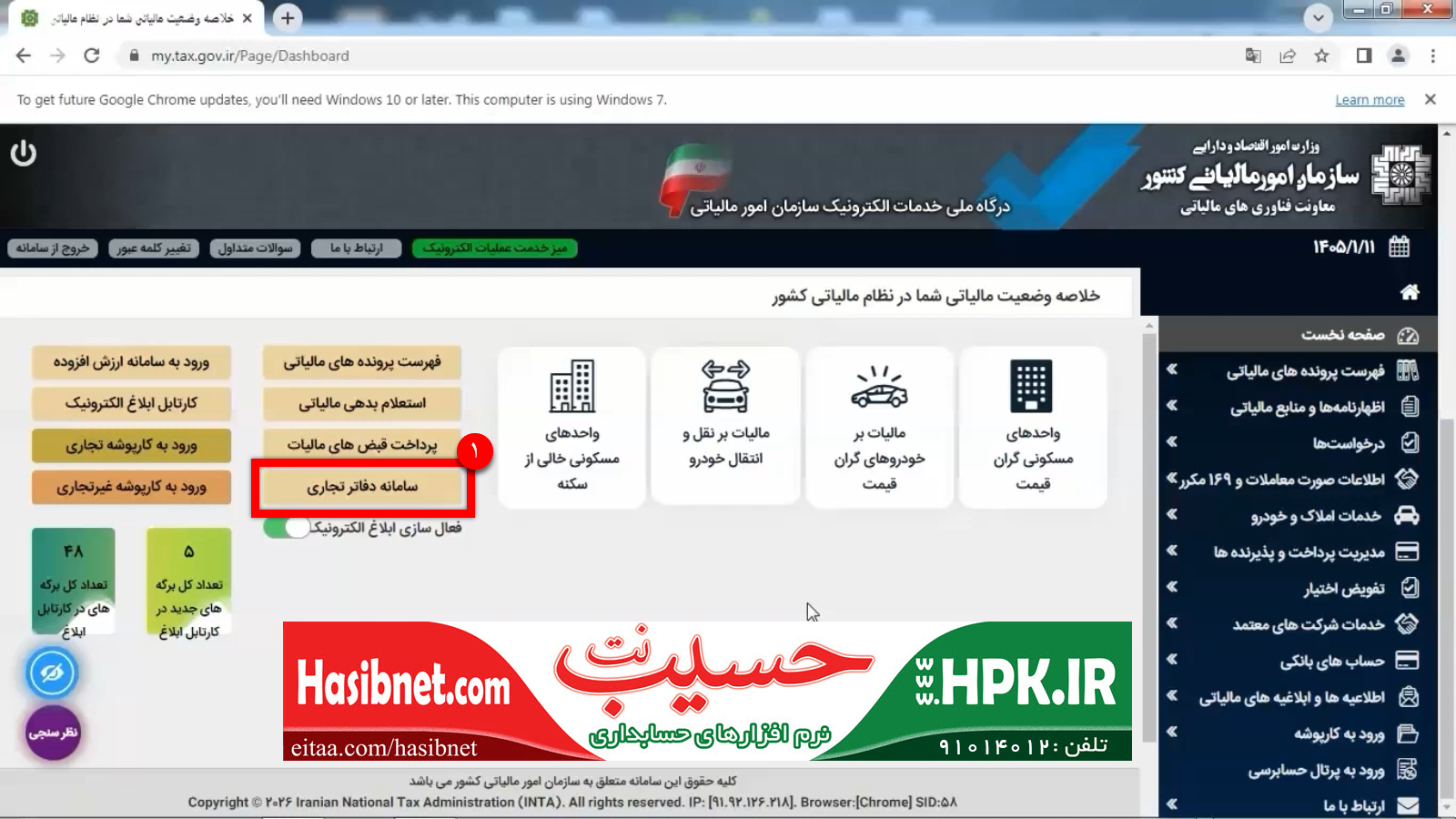
حال در سامانه اداره دارایی روی کلید سامانه دفاتر تجاری کلیک می کنیم تا وارد سامانه دفاتر تجاری شویم،
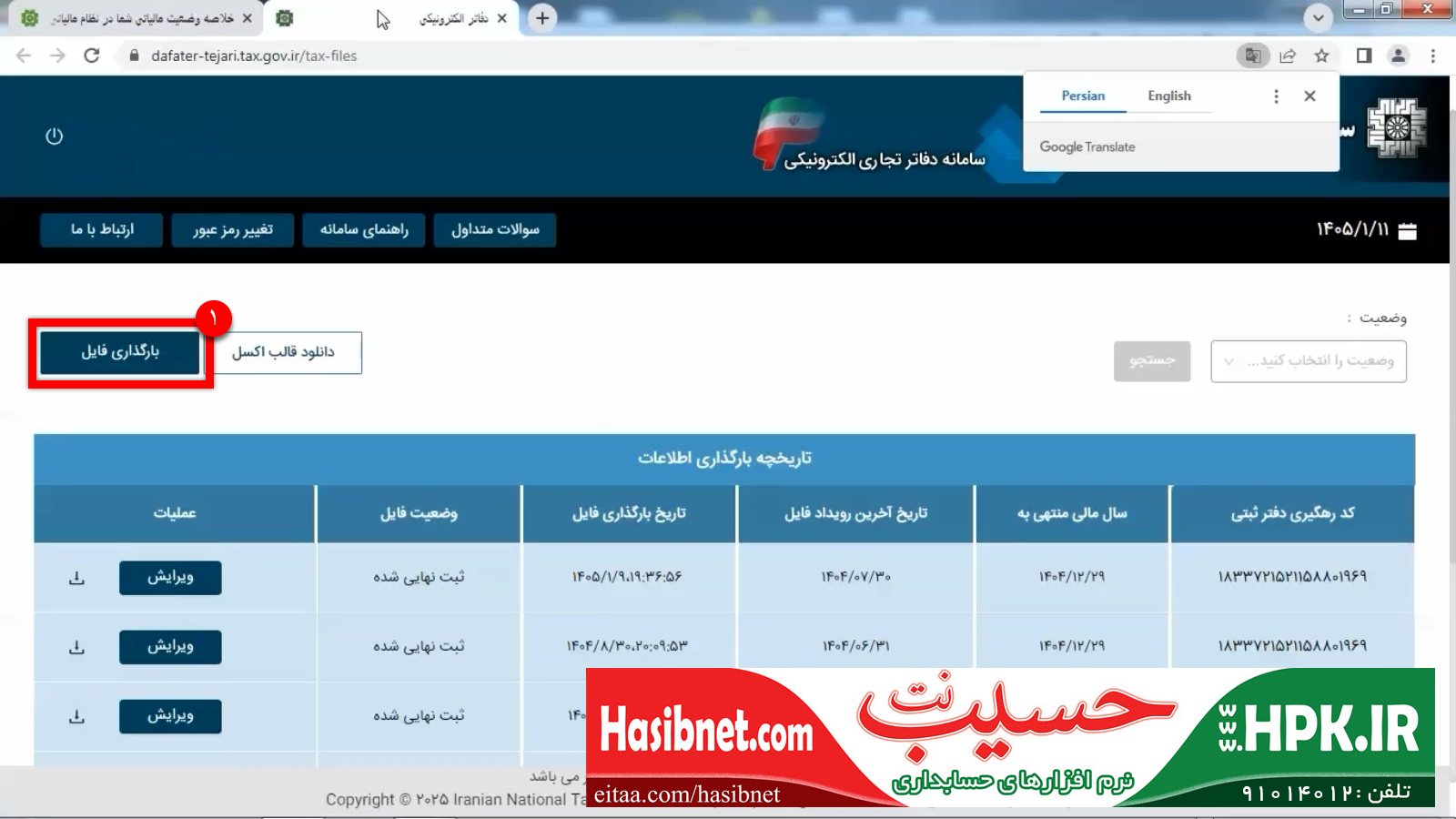
بعد از اینکه وارد سامانه دفاتر تجاری شدیم کلید بارگذاری فایل را می زنیم تا فایل اکسل را به سامانه تحویل دهیم،
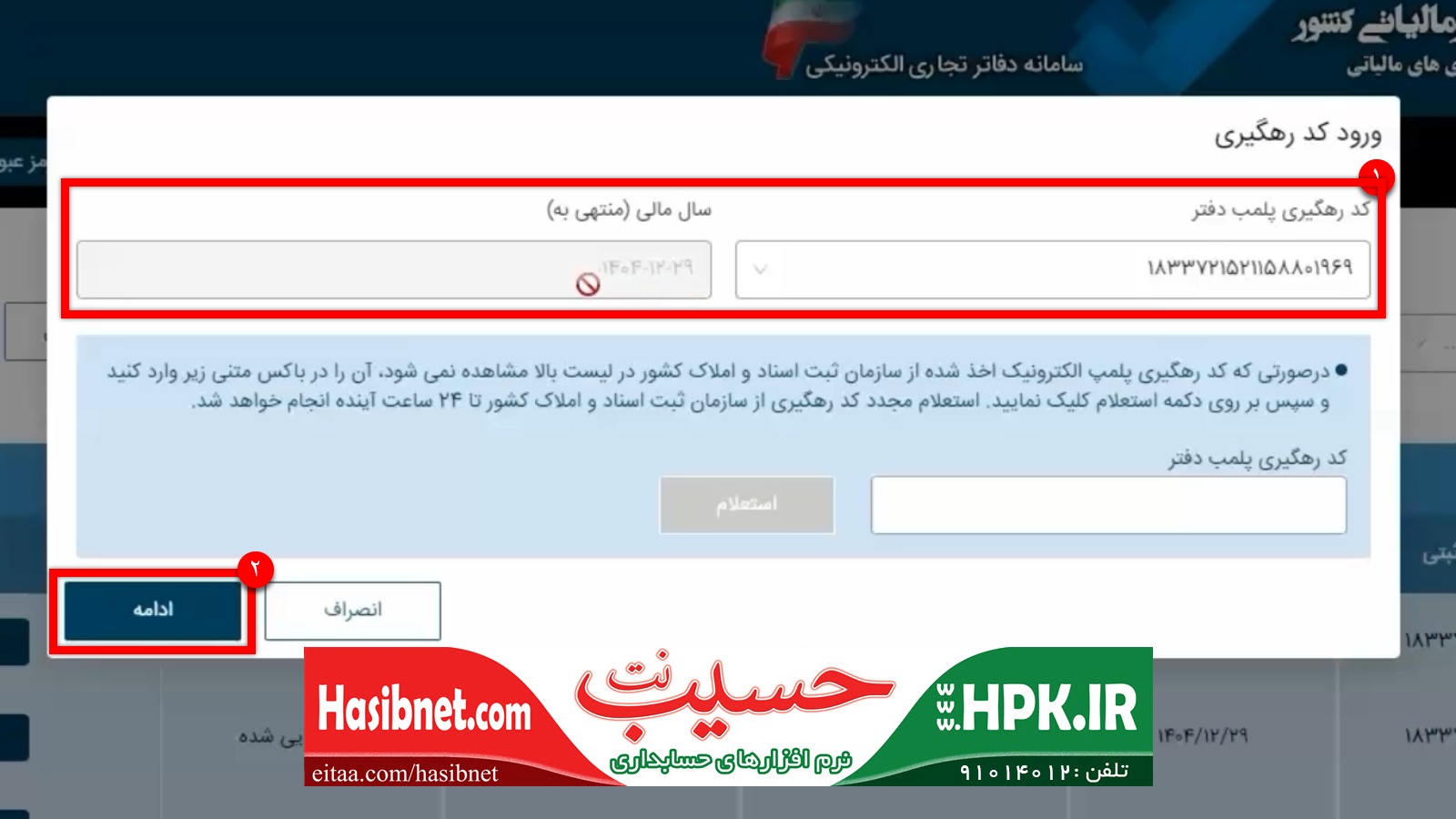
کد رهگیری پلمپ مربوط به منتهی 1404/12/29 را انتخاب می کنیم و بعد کلید ادامه را می زنیم،
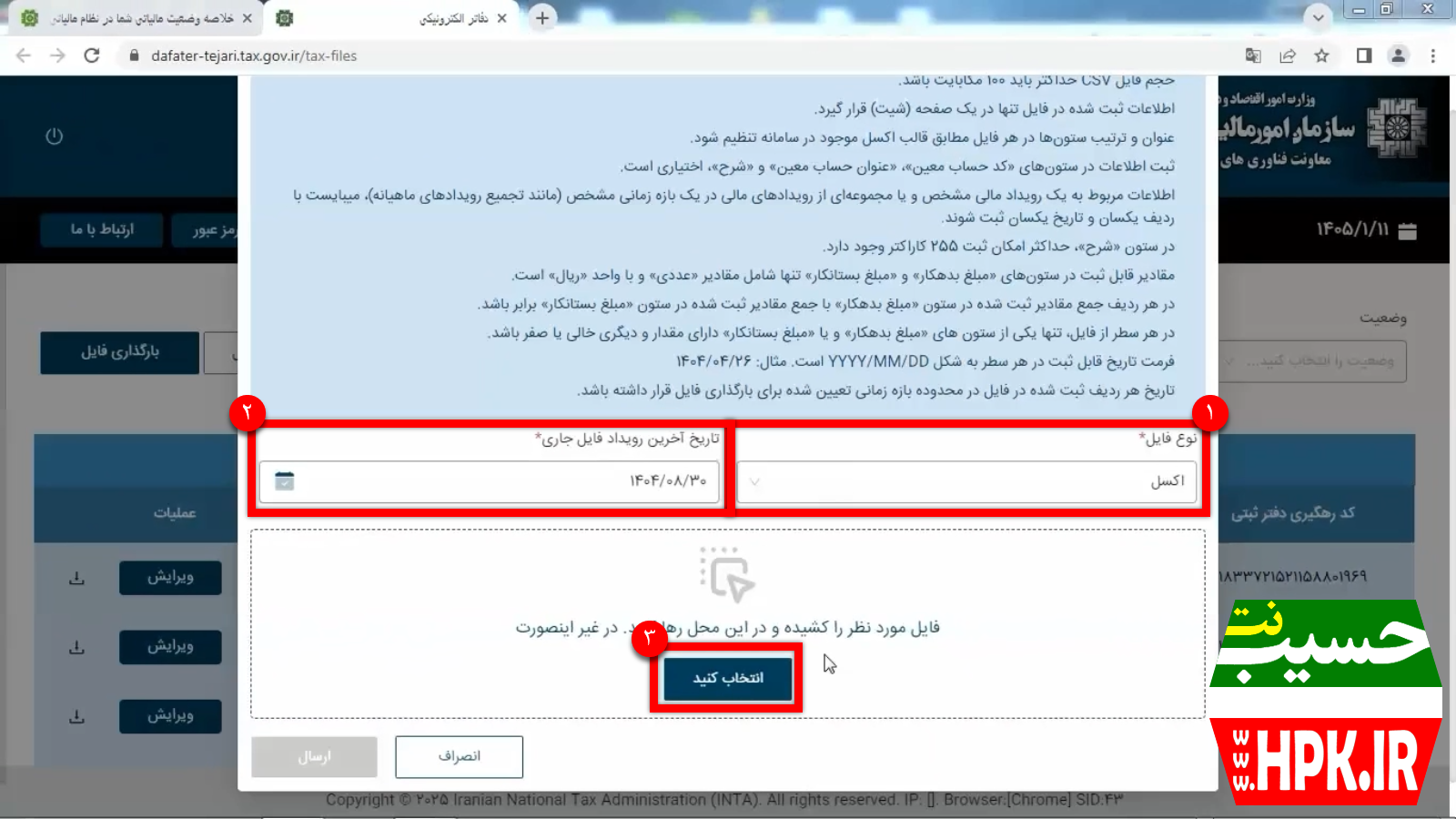
در این مرحله نوع فایل را روی اکسل قرار می دهیم و تاریخ آخری رویداد فایل جاری را بر روی آخرین تاریخی که در حسیب خروجی گرفتیم قرار میدیم بطور مثال 1404/08/30 و بعد کلید انتخاب کنید را می زنیم تا فایل اکسلی که از حسیب تهیه کردیم را به سامانه تحویل دهیم، (نکته: توجه داشته باشید بعد از ارسال و تأیید این اسناد دیگر نمی توان اسنادی به این تاریخ یا قبل از این تاریخ را به سامانه ارسال کرد.)
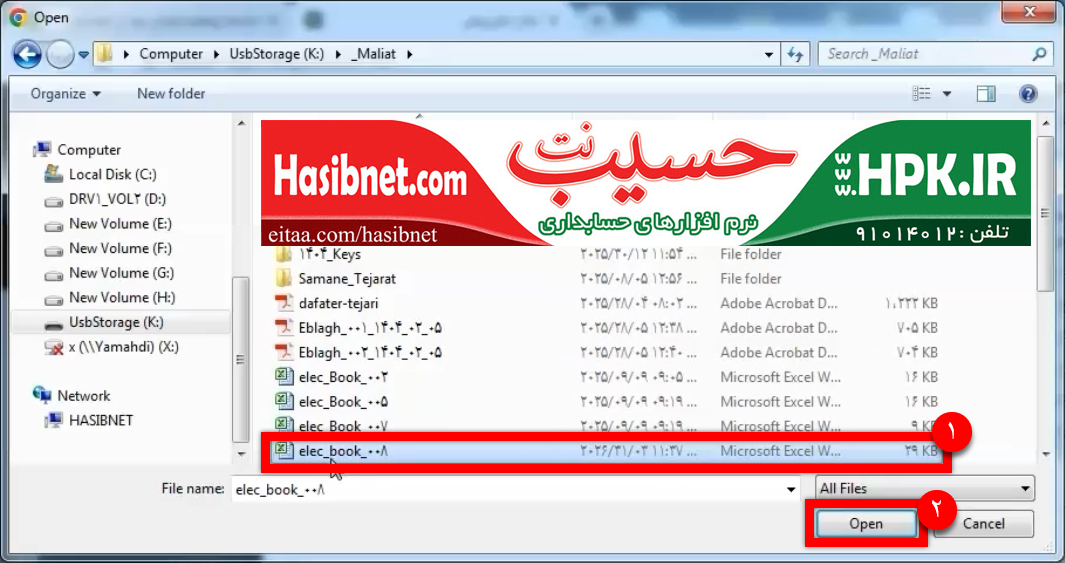
فایل مورد نظر انتخاب می کنیم و کلید Open را می زنیم،
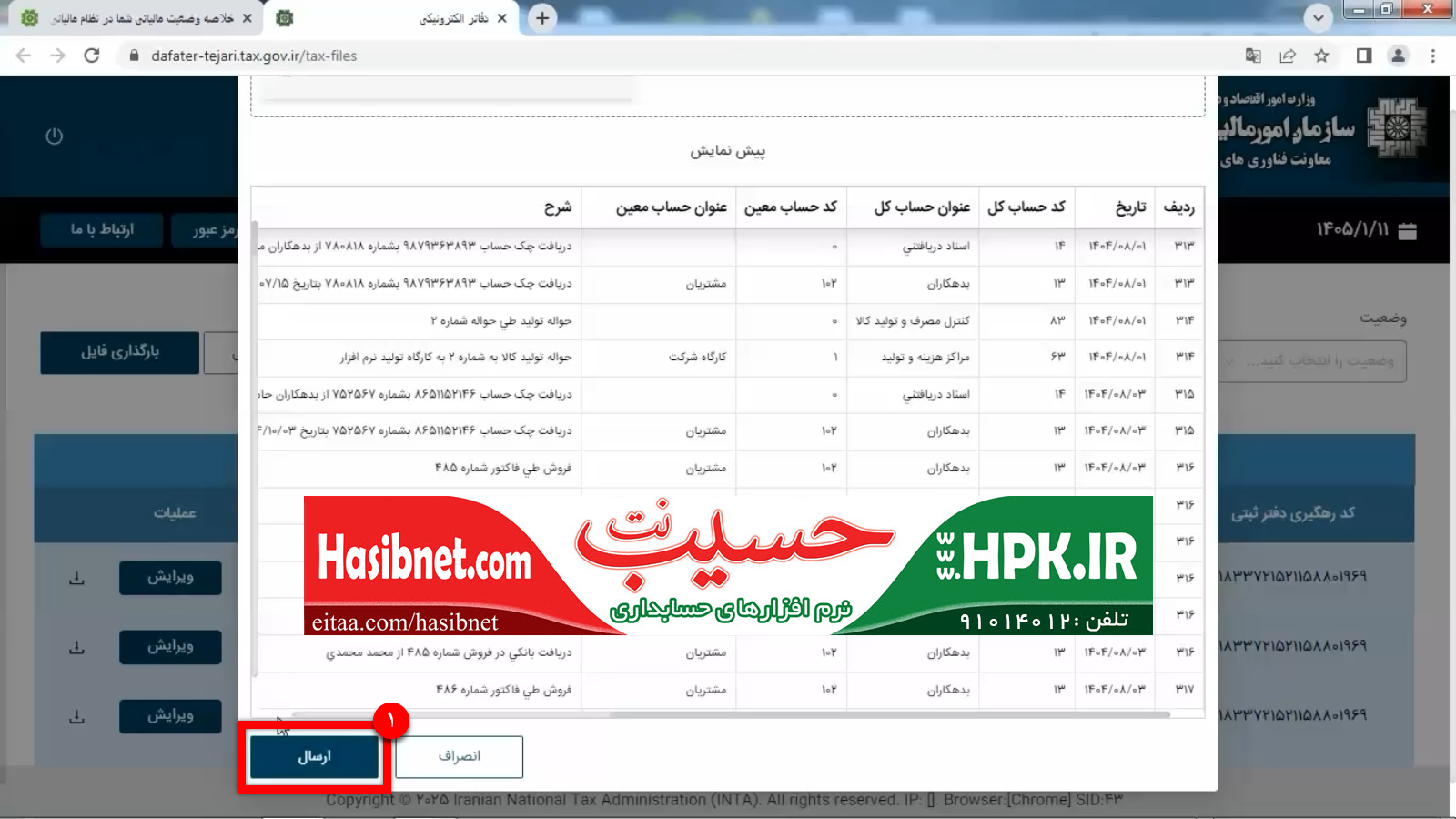
بعد از اینکه فایل در سایت بارگذاری شد و نمایش داده شد کلید ارسال را می زنیم تا فایل به سامانه ارسال شود،

بعد از کلید زدن کلید ارسال سامانه پیغام میدهد بارگذاری اولیه انجام شد، محتوای فایل در حال بررسی است.
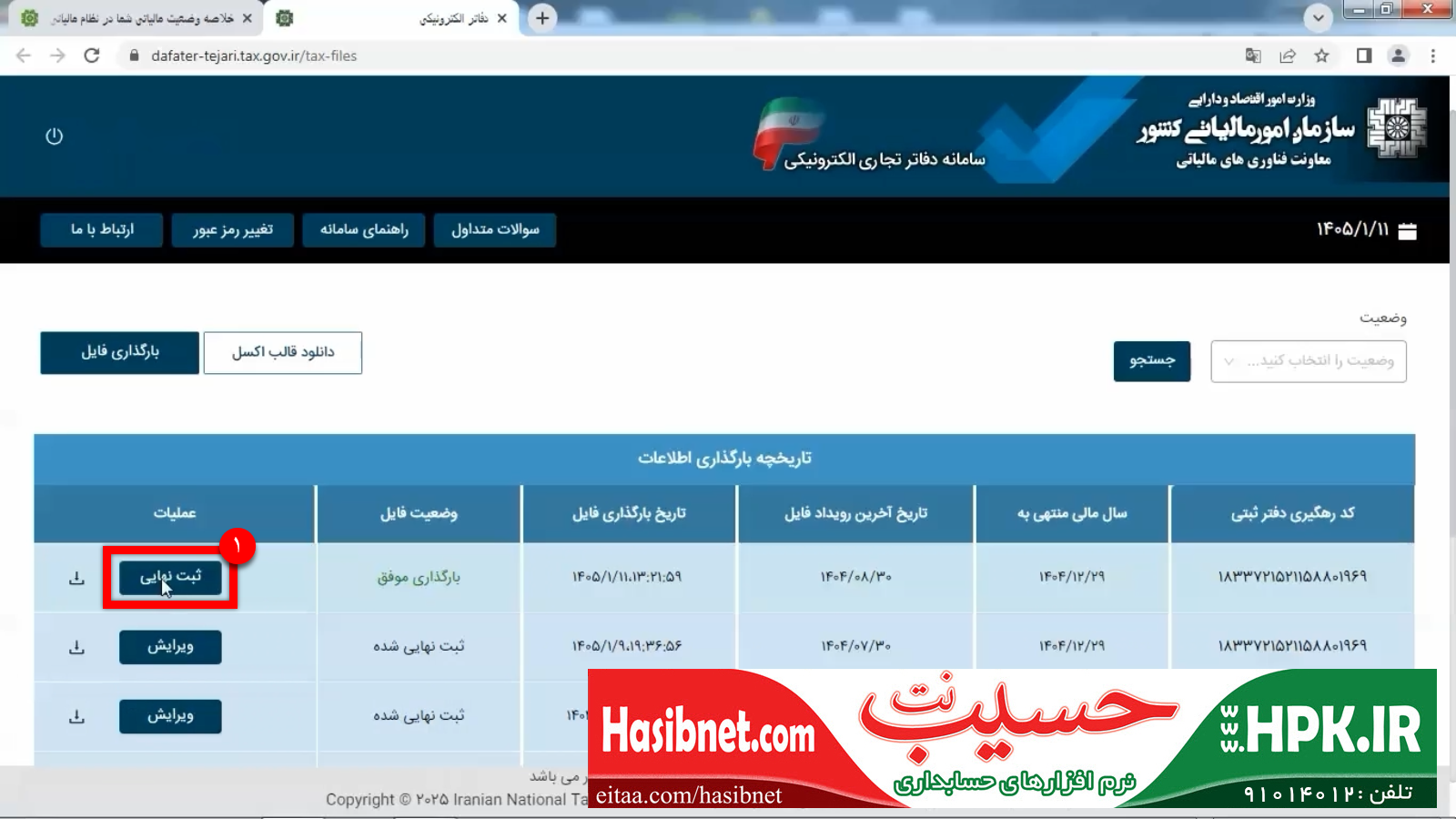
برای ثبت نهایی کردن اسناد ارسال شده به سامانه کلید ثبت نهایی را می زنیم،

با زدن کلید تأیید و ثبت اسناده ارسال شده را نهایی می کنیم، (نکته: توجه داشته باشید بعد از نهایی کردن اسناد مربوط به قبل از این تاریخ دیگر قابل ارسال نیست.)

بعد از زدن کلید تأیید سامانه پیغام میدهد با موفقیت ثبت شد،
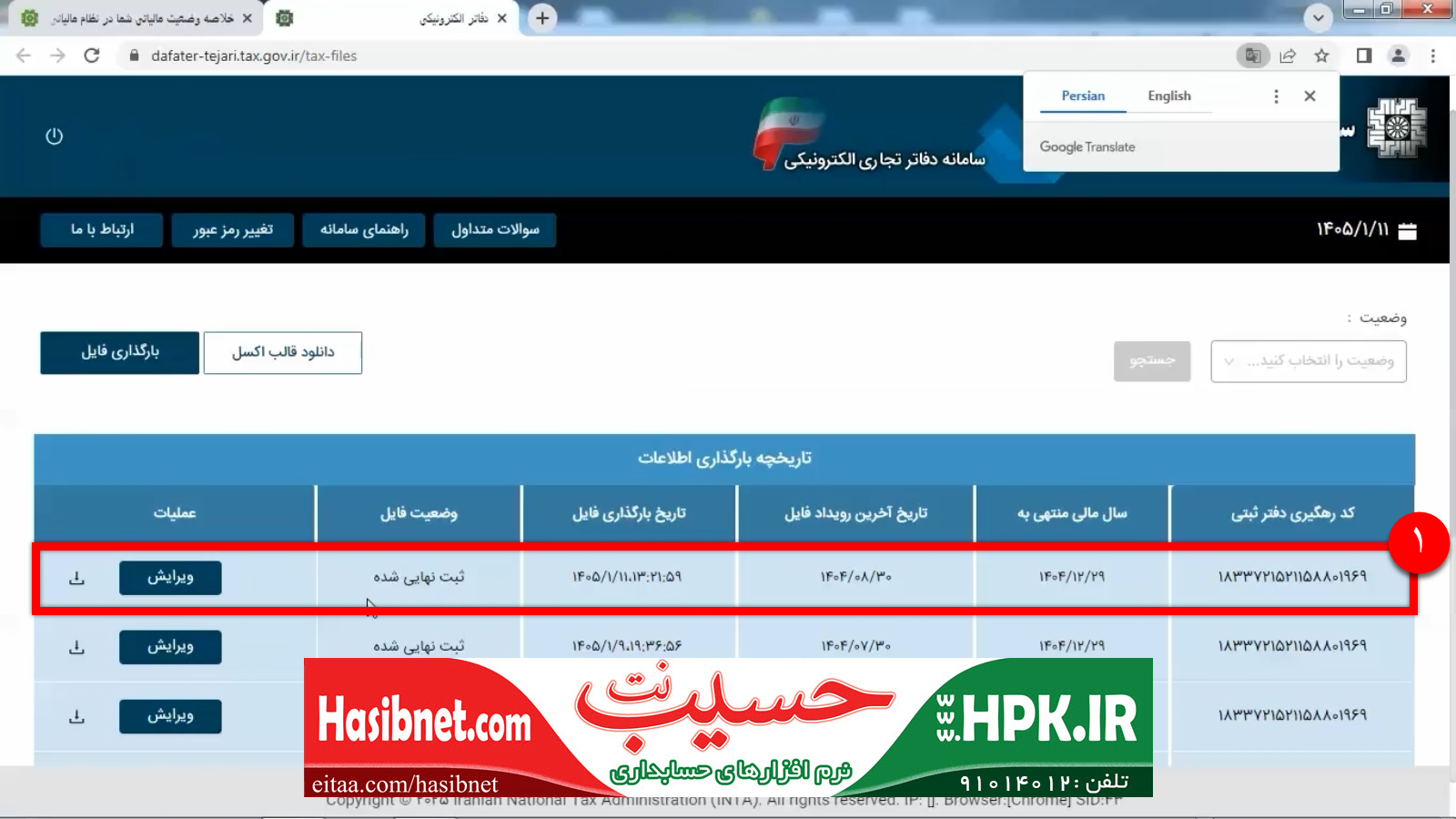
با رفرش کردن صفحه می بینیم که وضعیت فایل ثبت نهایی شده است.