
دریافت اطلاعات کاربری
پیش از آنکه بتوان وارد سامانۀ آموزشی حسیب نت شد، لازم است اطلاعات کاربری شما در سامانه فعال شود؛ برای این منظور هنر جویان عزیز با هماهنگی با اساتید محترم، نام کاربری وکلمه عبور و کد واحد حسابداری خود را تحویل می گیرند؛ همچنین سایر افراد علاقمند به این کارگاه با هماهنگی با واحد آموزش شرکت حسیب پرداز خاورمیانه می توانند این اطلاعات را تحویل گرفته و برای ورود به سامانه آماده شوند. طول عمر این اطلاعات برای هر شخص دوماه می باشد.
آدرس سامانه آموزشی حسیب نت
برای استفاده از سامانۀ آموزشی حسیبنت، در بخش آدرس در مرورگر خود (مانند گوگلکروم یاموزیلا)، آدرس vm.hpk.ir را نوشته و کلید Enter را بزنید؛ (حروف کوچک و بزرگ انگلیسی در نوشتن آدرس اهمیتی ندارد)
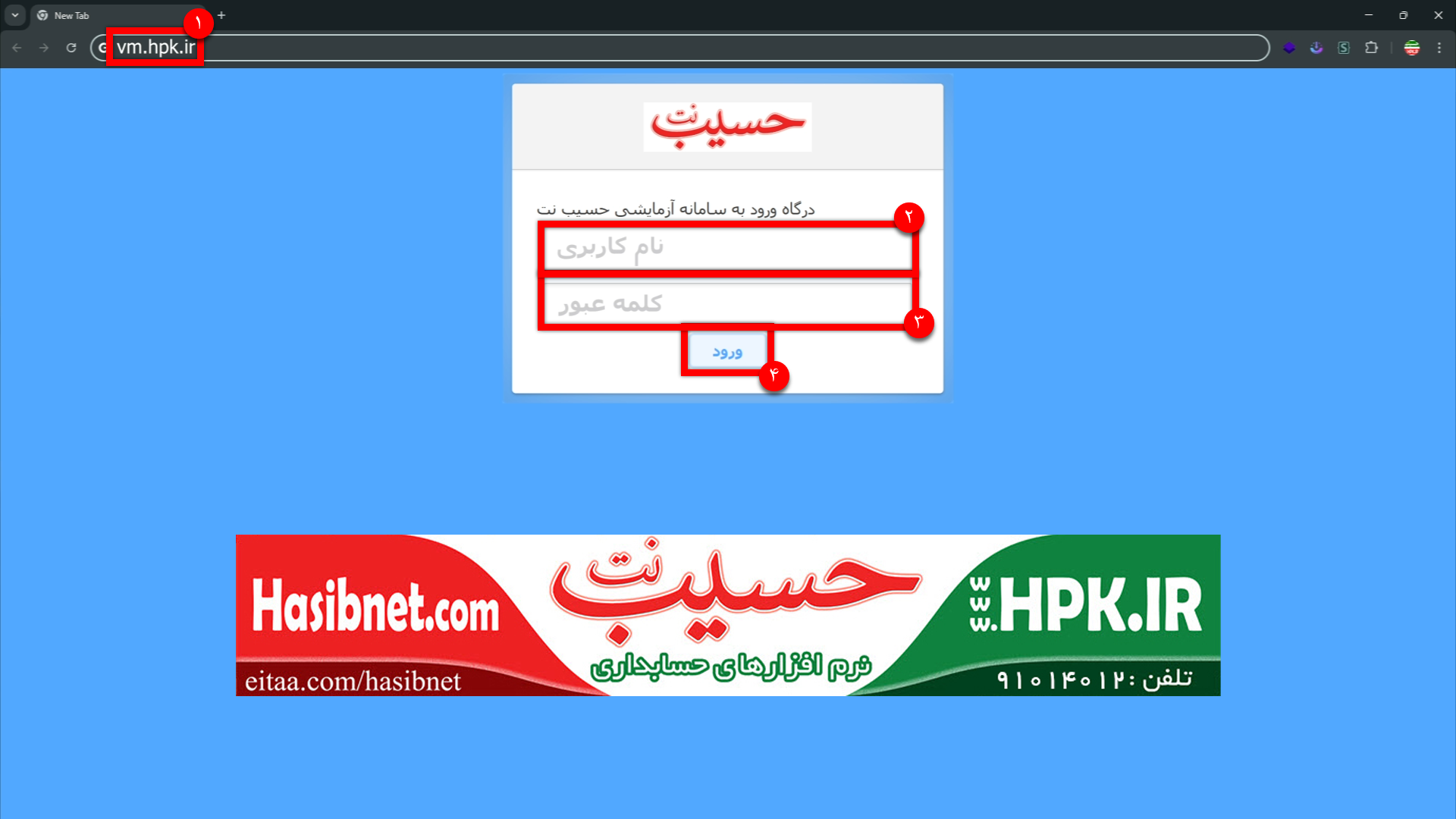
دقت داشته باشید که اگر در مرورگر موبایل یا تبلت این آدرس را می نویسید، در کادر جستجوی گوگل نوشته نشود؛ که در این صورت گوگل وارد جستجوی این آدرس می شود، در عوض با نوشتن vm.hpk.irدر کادر آدرس مرورگر؛ براحتی میتوان وارد صفحۀ درگاه ورود به سامانۀ آموزشی شد.
به جای نوشتن آدرس vm.hpk.ir چه در گوشی یا رایانه میتوانید آی پی 91.92.126.218:443 را در کادر آدرس یا حتی جستجوی گوگل بنویسید و بعد کلید Enter را بزنید؛ فقط دقت داشته باشید در این حالت اعداد حتماً به ز
ورود به سامانه آموزشی حسیبنت
در صورت درستی انجام کار، شما وارد صفحه درگاه ورود به سامانهآموزشی می شوید؛ در کادر بالایی که عبارت [نام کاربری] در زمینۀ آن با رنگ خکستری روشن نوشته شده است، نام کاربری خود را نوشته و در کادر پایین آن، کلمه عبور یا رمز خود را بنویسید و در نهایت کلید [ورود] را با موس بزنید.
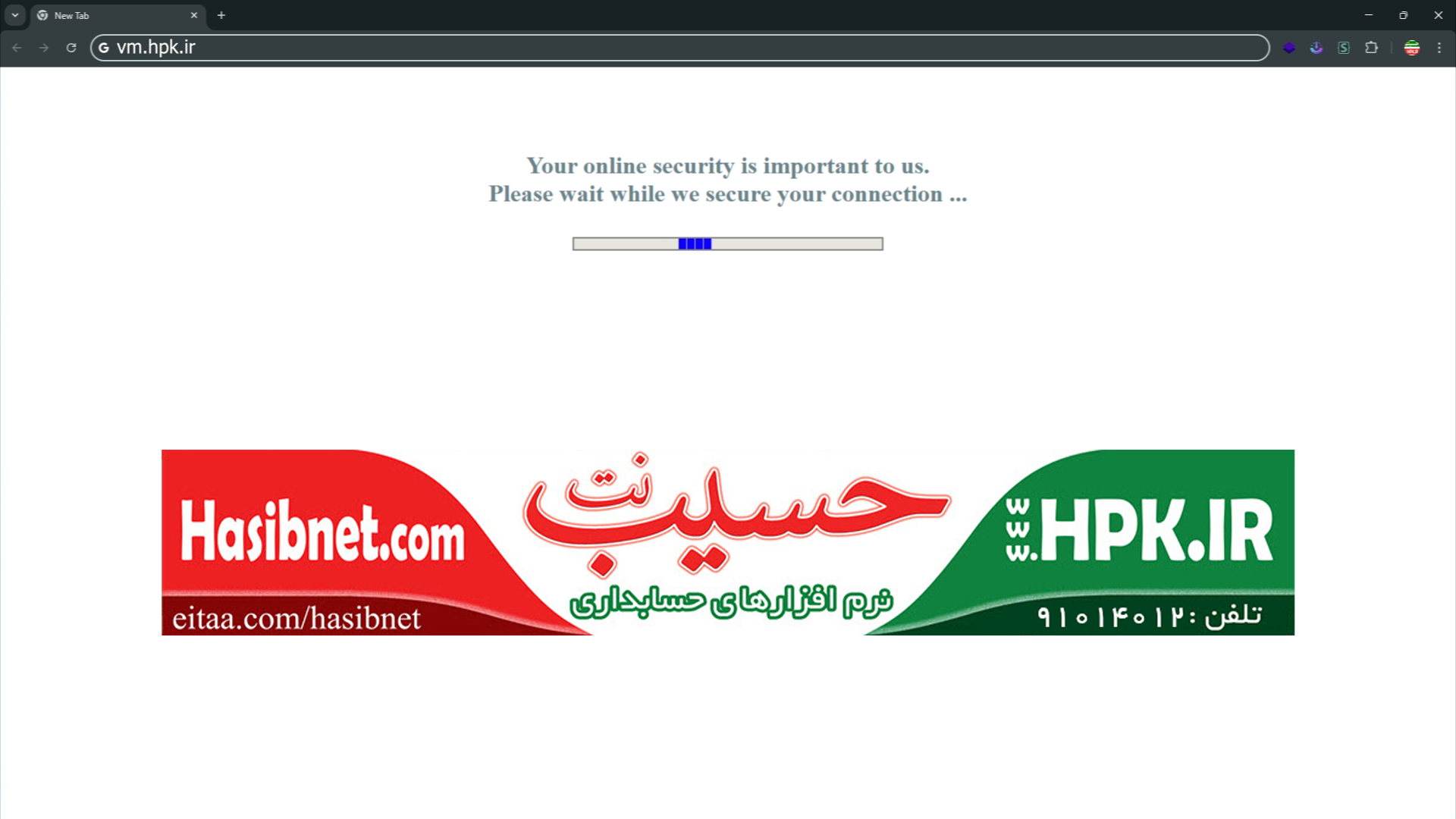
در صورت درستی نام کاربری و کلمۀ عبور شما به صفحۀ امن سازی ارتباط هدایت می شوید، با توجه به سرعت اینترنت شما این صفحه بین 10 تا 40 ثانیه ممکن است طول بکش.
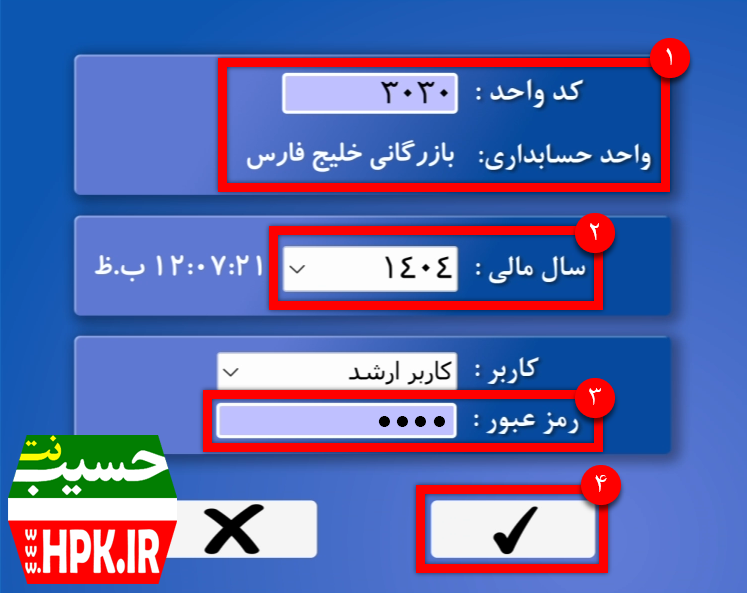
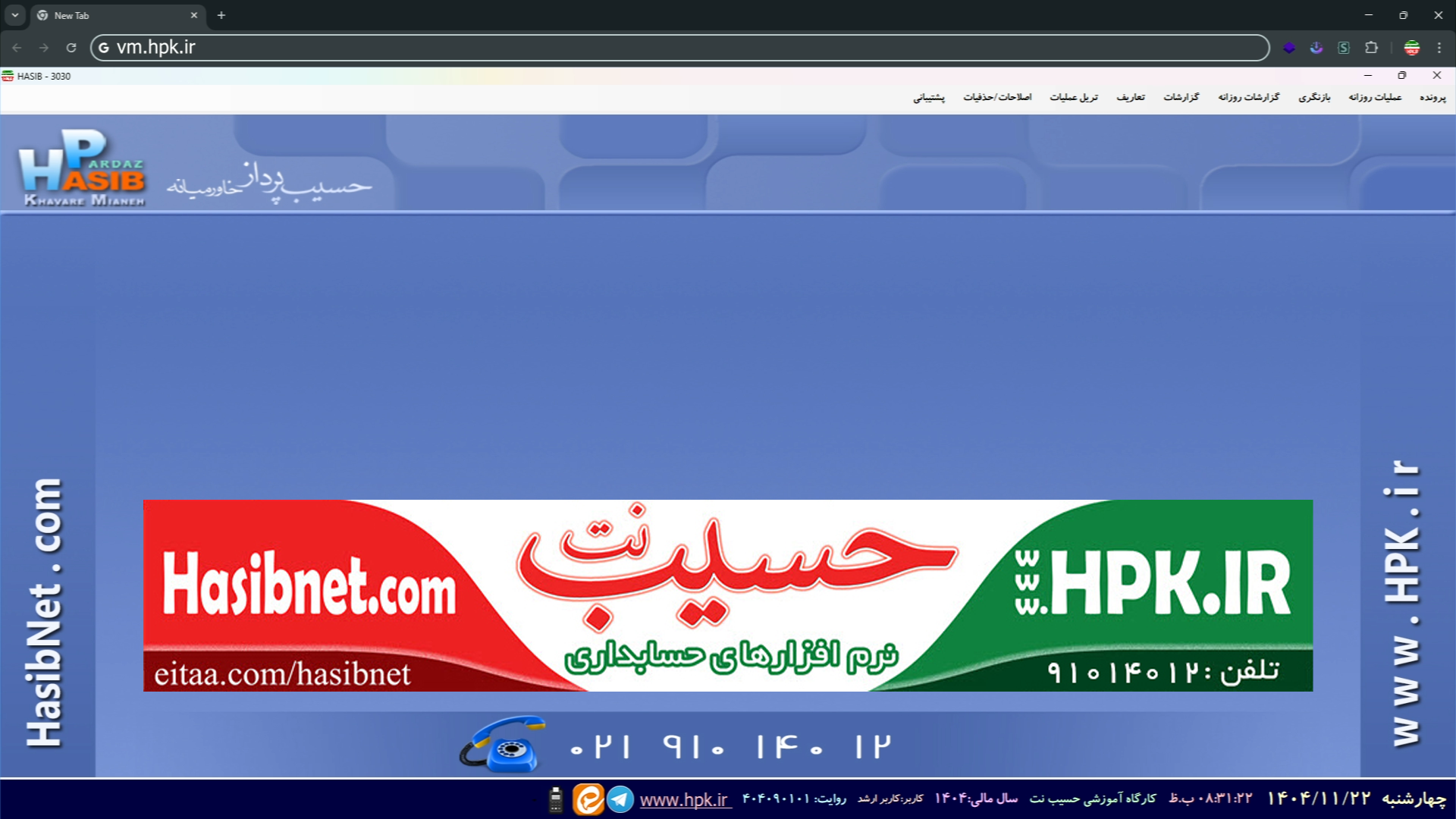
پس از گذر از صفحۀ امن سازی اتصال به سامانۀ آموزشی، فرم درگاه ورود به خود برنامۀ حسیبنت نمایش مییابد؛ در این فرم ابتدا عددی که در کادر [کد واحد] نوشته شده را پاک نموده و کد واحد حسابداری که تحویل گرفتهاید را در آن، نوشته و بعد Enter را بزنید، در صورت درستی کد واحد، در مقابل عنوان [واحد حسابداری]، نام واحد حسابداری شما نمایش خواهد یافت؛ بعد از این مرحله وارد انتخاب سال مالی میشوید، اگر همین سال پیش فرض را بخواهیم وارد شویم با زدن کلید Enter از لیست سال مالی رد میشویم ولی اگر سنوات دیگر را بخواهیم، می توان با کلیدهای پیکانی بالا و پایین، سال مورد نظر را از لیست [سال مالی] انتخاب نموده و بعد Enter را زده تا وارد کادر [رمز عبور] شد. دوباره همان رمزی که در مرحلۀ قبل زده بودید را در کادر [رمز عبور] نوشته و بعد یا کلید Enter را بزنید یا کلید با علامت هفتک [تیک] را با موس کلیک نمایید. پس از چند ثانیه مطابق تصویر 5 وارد صفحۀ اصلی برنامه حسیبنت خواهید شد.
کاربری آســان
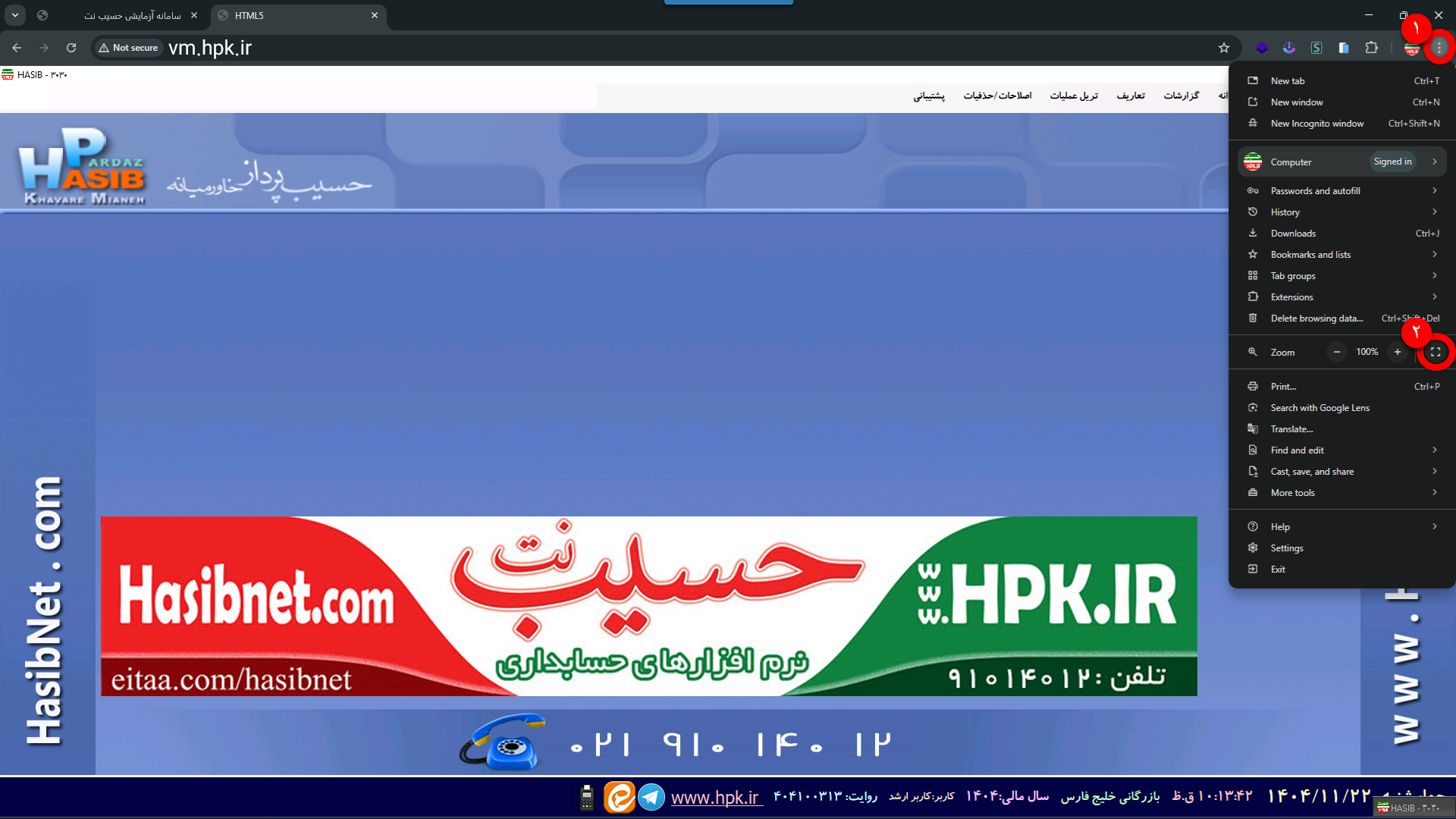
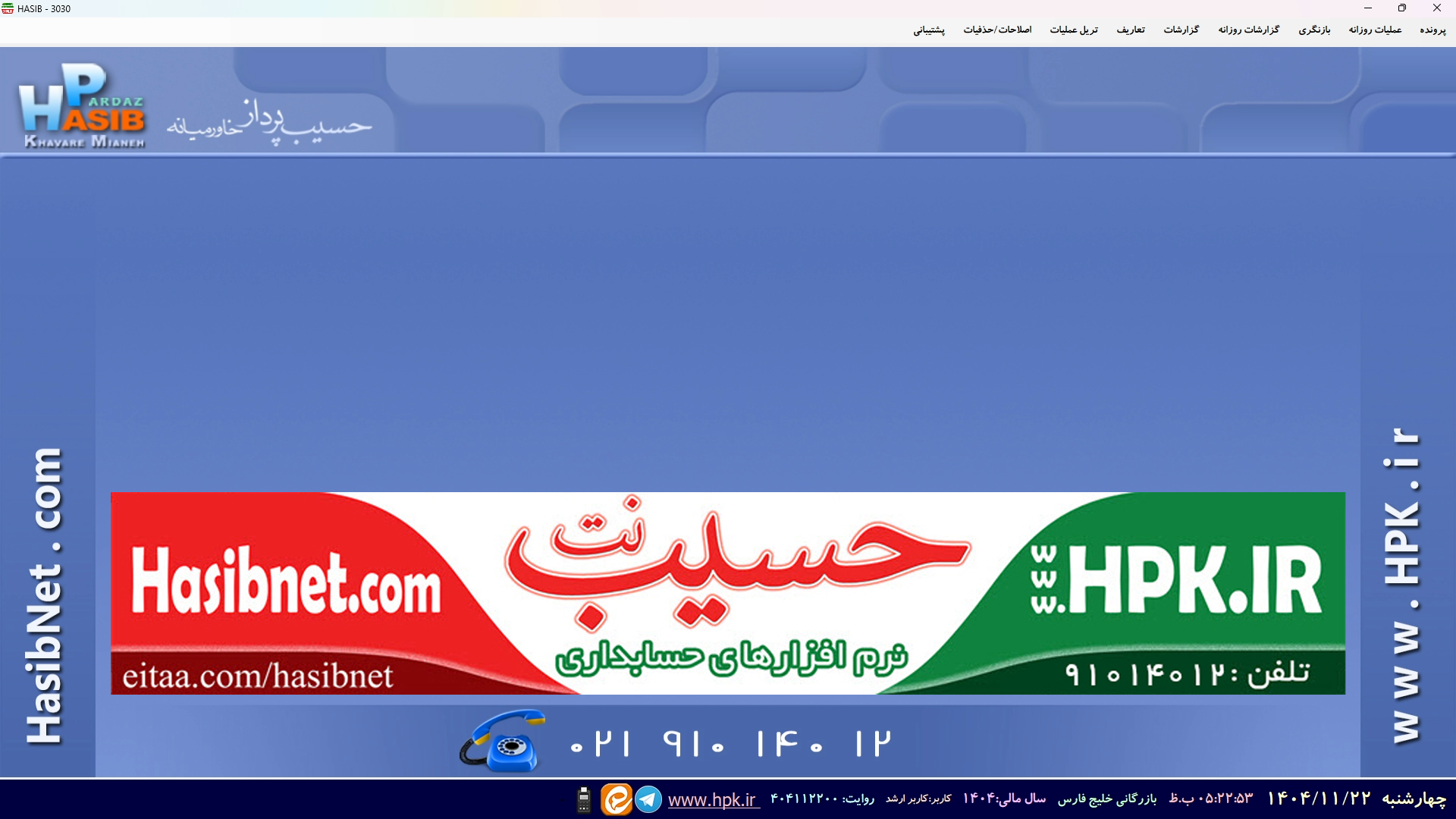
برای کاربری بهتر، می توان با یک تنظیم ساده، حسیب نت را بصورت تمام صفحه در مرورگر مشاهده نمود؛ برای این هدف مطابق تصویر6 در مرورگر گوگل کروم، کلید منو با علامت سه نقطه عمودی (بالا سمت راست فرم گوگل کروم) را کلیک نموده تا منوی گوگل کروم نمایش یابد، سپس در میانه های منو، با کلیک روی علامت تمام صفحه که بل چهارگوش مربعی دیده میشود، صفحه اصلی نرم افزار حسیبنت کل صفحه نمایش را اشغال خواهد نمود و منوی گوگل کروم محو خواهد شد.(تصویر 7)
دقت داشته باشید، برای خروج از حسیبنت به هیچ وجه از کلید ضربدر فرم حسیب یا منوی [پرونده/خروج] استفاده نشود.
حال میتوان براحتی در منوهای حسیبنت وارد شده و مشغول ثبت اطلاعات و یا گرفتن گزارشات شد.
خروج از حسیب
در پایان برای خروج از حسیب لازم است ابتدا کلید F11 در صفحه کلید را بزنید تا گوگل کروم از حالت تمام صفحه خارج شود و بعد ضربدر زبانهای که حسیب در آن هست را بزنید که زبانۀ مرورگر بسته شود.
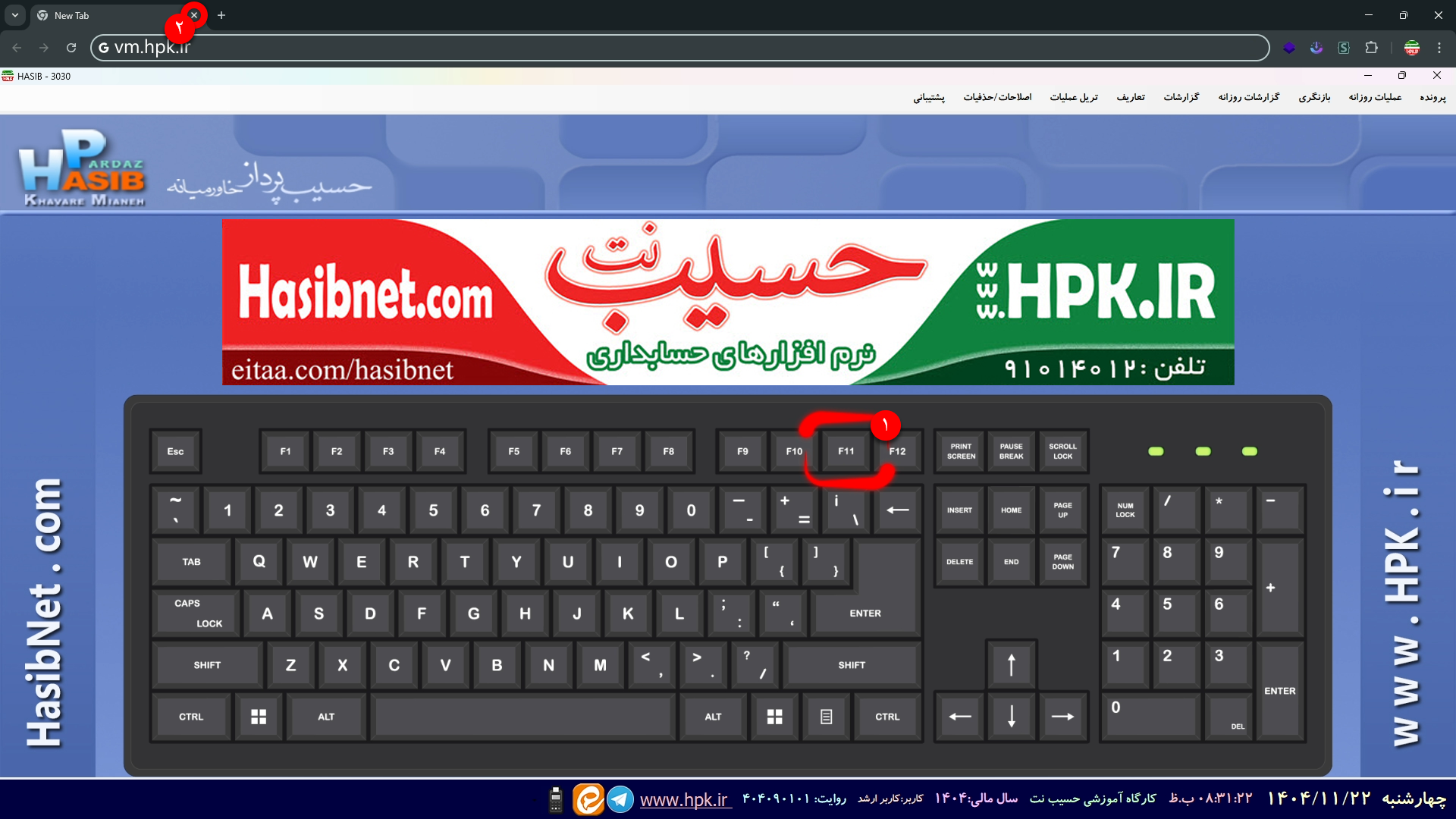
برای خروج از حسیبنت در گوگل کروم ابتدا کلید F11 را بزنید تا کروم از تمام صفحه خارج شود و سپس زبانهای که حسیبنت در آن هست را با کلیک ضربدر کوچک در سربرگ زبانه، ببندید.