دسته‌بندی مطالب

نحوه ذخیره اطلاعات موجود در IceDrive روی کامپیوتر دیگر

نحوه ذخیره اطلاعات موجود در IceDrive روی کامپیوتر دیگر

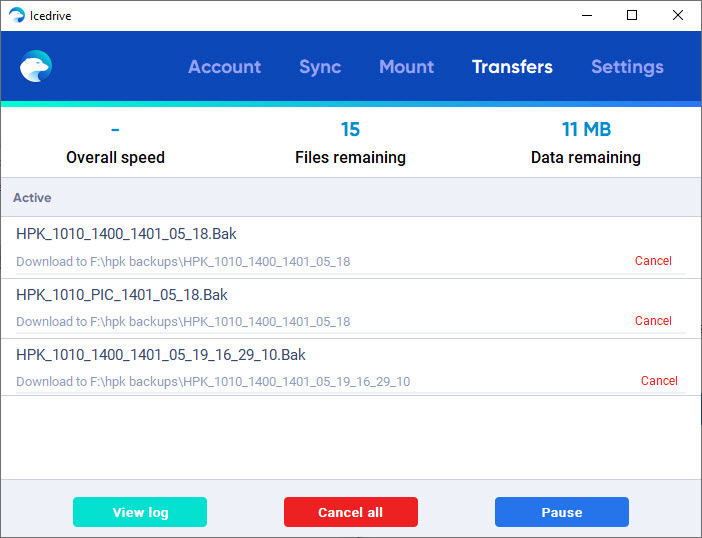
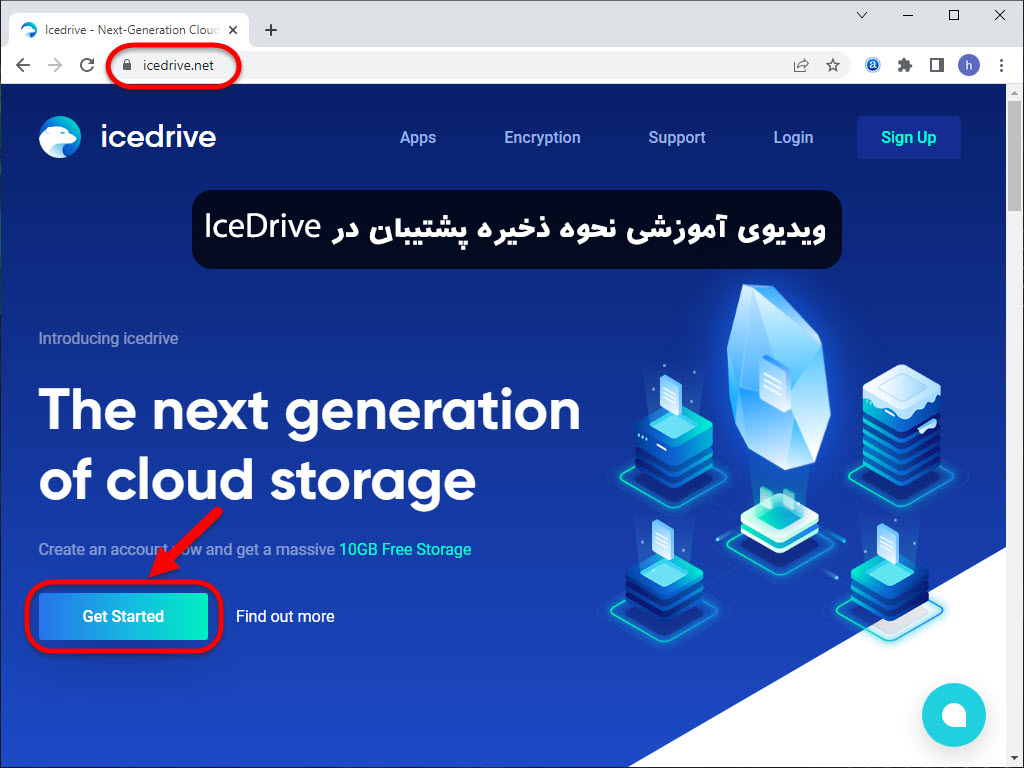
در این مطلب با نحوه ذخیره فایل‌های پشتیبان موجود در فضای ابری IceDrive در رایانه‌ای دیگر آشنا خواهیم شد؛ برای آشنایی با نحوه ذخیره پشتیبان اطلاعات در IceDrive می‌توانید از آموزش ذخیره اطلاعات پشتیبان در IceDrive استفاده کنید. درصورتی‌که تمایل دارید فایل‌های پشتیبان ذخیره شده در فضای ابری IceDrive در رایانه دیگری ذخیره شوند، می‌توانید نرم افزار نسخه ویندوز IceDrive را روی رایانه مورد نظر نصب نمایید؛ با مشخصات کاربری خود وارد برنامه شده، سپس از قسمت Sync روی کلید New sync pair کلیک کنید و …

ادامه مطلب »
چاپ سرفصل های حسابداری در نرم افزار حسابداری حسیب نت

چاپ سرفصل های حسابداری در حسیب نت

نحوه چاپ سرفصل‌های حسابداری در نرم افزار حسابداری حسیب نت چگونه است؟

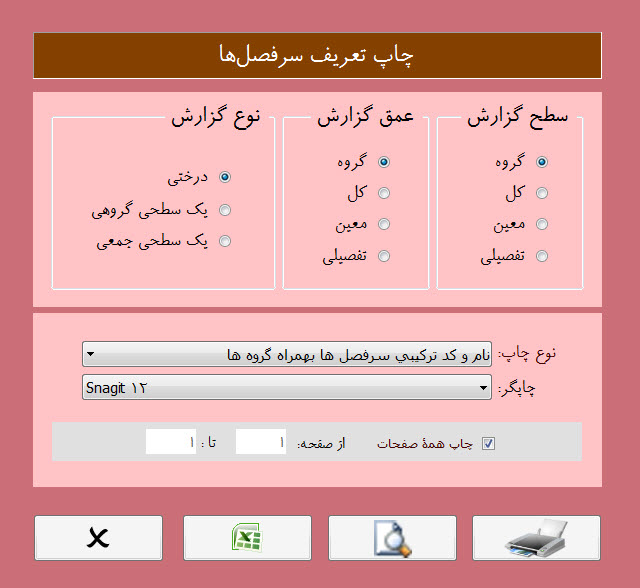
ج: برای چاپ سرفصل‌های حسابداری در نرم افزار حسابداری حسیب نت طبق راهنمای زیر اقدام شود. جهتِ چاپِ سرفصل‌هایِ حسابداری در حسیب‌نت دو پیش نیاز لازم است. اولاً مطمئن شوید که روایتِ حسیب‌نت از 400031305 به بالا باشد و ثانیاً ساختارهایِ چاپِ سرفصل‌هایِ حسابداری در بخشِ ساختارهایِ چاپِ گزارشات وجود داشته باشد. در واقع در فرمِ “ساختارهای چاپِ گزارشات” با انتخابِ ردیفِ “تعاریف.سرفصل‌هایِ کل، معین و تفصیلی” در “لیستِ انواع گزارش”، حداقل یک ساختار جهت چاپ وجود داشته باشد، در غیر این صورت پس از به روزرسانی حسیب‌نت، برای بارگذاریِ ساختارهایِ چاپِ گزارشاتِ طراحی شده توسطِ شرکتِ حسیب پرداز، با انتخابِ منوی “تعاریف / ساختارهای چاپ / ساختار چاپ گزارشات”، وارد فرم “ساختارهای چاپ گزارشات” شوید …

ادامه مطلب »
حذف کل اطلاعات در نرم افزار حسابداری حسیبب نت

نحوه حذف کل اطلاعات در حسیب نت

نحوه حذف کل و یا بخشی از اطلاعات در نرم افزار حسابداری حسیب نت چگونه است؟

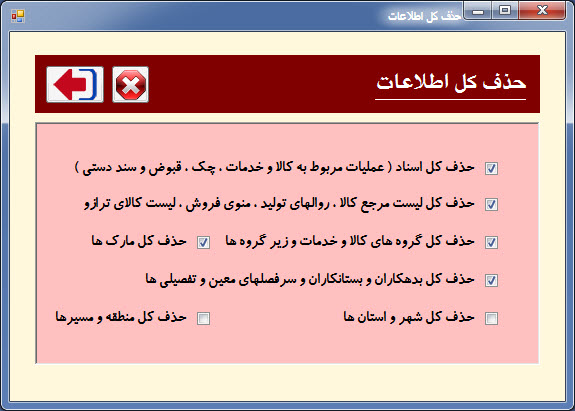
ج: جهت آشنایی با نرم‌افزارِ حسیب‌نت، لازم است اطلاعاتی به صورت تمرینی در حسیب‌نت ثبت شود؛ پس از این مرحله لازم است این اطلاعات به‌طور کامل و یا بخش‌هایی از آن حذف شوند؛ بدین‌منظور با انتخابِ منوی “پشتیبانی / عملیات ویژه / حذف کل اطلاعات”، حسیب رمزِ کاربرِ ارشد را از شما می‌خواهد؛ با تحویلِ رمزِ کاربرِ ارشد وارد فرم “حذف کل اطلاعات” می‌شویم.

برای حذفِ کلِ اطلاعات، تمام گزینه‌ها باید انتخاب شوند، اما اگر فقط بخواهید گردش حساب‌ها و قبوض و فاکتورها و یا رسیدهای دریافت/پرداخت چک حذف شوند، فقط کافیست اولین گزینه یعنی “حذف کلِ اسناد (عملیات مربوط به کالا و خدمات، چک، قبوض و سند دستی)” انتخاب شود؛ در نهایت با کلیک کلید …

ادامه مطلب »
چاپ روی چک

چاپ روی چک

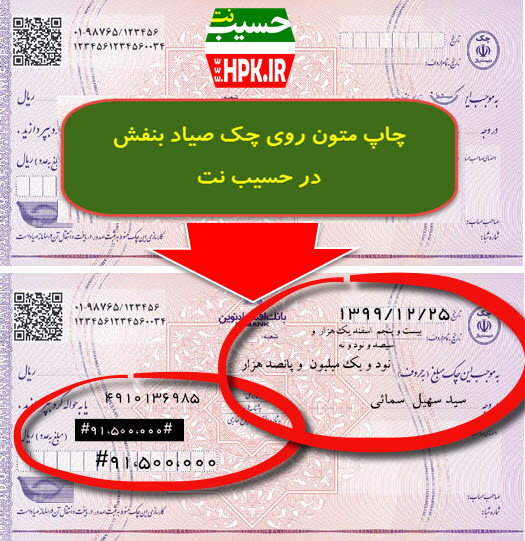
بله، جهتِ جلوگیری از دست نویسیِ برگه‌های چک و خواناییِ متونِ نوشته شده روی چک، می‌توان از امکانِ چاپِ چک در حسیب نت بهره بُرد. در ابتدا لازم است، ساختارِ چاپِ متناسب با هر نوع دسته چک تعریف شود و پس از آن، ساختار چاپِ چک در تعریفِ دسته چک تعیین شود و در آخِر در عملیات روزانه یا بازنگریِ پرداخت چکِ بانکی و یا چاپ چک از منوی “عملیات روزانه / چک‌های حساب‌های بانکی” اقدام به چاپ متونِ موردنیاز بر روی چک نمود …

ادامه مطلب »
تعریف حساب دوم برای اشخاص در نرم افزار حسابداری حسیب نت

کاربرد و نحوه تعریف حساب دوم برای شخص در نرم افزار حسیب نت چگونه است؟

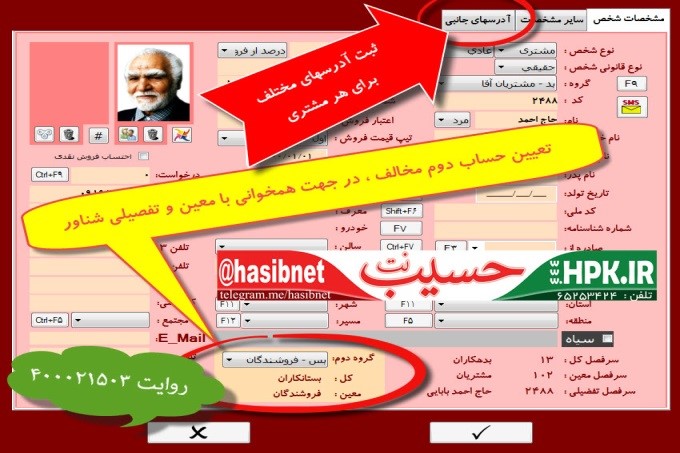
جهت همخوانی با تفصیلیِ شناور، امکانِ تعیینِ حسابِ دومِ مخالف، برای هر شخص در حسیب فراهم می‌باشد. در واقع هر شخص می‌تواند یک حساب در کل بدهکاران و یک حساب در کل بستانکاران داشته باشد و یا برعکس؛ بنابراین هیچ شخصی نمی‌تواند دو حساب در کل بدهکاران و یا دو حساب در کل بستانکاران داشته باشد. نحوه تعریف حساب دوم برای شخص بدین گونه است که برای تعریفِ حسابِ دومِ مخالف، کافیست در فرمِ مشخصاتِ افراد، در سربرگِ اصلی، “گروهِ دوم” در انتهای فرم تعیین شود؛ به این ترتیب به صورت اتومات، حسابِ شخص با همان کد، در سرفصلِ کلِ مخالف در معینِ مرتبط با گروهِ منتخب، قابل استفاده خواهد بود …

ادامه مطلب »
تعریف تفصیلی شناور در نرم افزار حسابداری حسیب نت

نحوه تعریف و کارکرد تفصیلی شناور در نرم افزار حسابداری حسیب نت چگونه است؟

برای تعریفِ تفصیلیِ شناور، از منوی “تعاریف / سرفصل ها / تفصیلیِ شناور” وارد فرم “سرفصل‌هایِ تفصیلی شناور” می‌شویم؛ با زدن کلیدِ “جدید” در سربرگِ “سرفصل‌هایِ تفصیلی شناور” وارد فرم “مشخصات سرفصل تفصیلی” می‌شویم؛ در این فرم کد و نامِ سرفصلِ تفصیلیِ جدید تایپ می‌شود. توجه داشته باشید که کدِ سرفصلِ تفصیلیِ شناور، غیر از کدِ اشخاص و غیرِ تکراری باشد. حال می‌توان این سرفصلِ تفصیلیِ شناور را به سرفصل‌های کل و معین مرتبط نمود. برای این کار، با انتخابِ سرفصلِ معین و کلِ مورد نظر، کافیست در بخش تفصیلی‌های مرتبط، کلید …

ادامه مطلب »