
چگونه زمان ثبت فاکتور فروش کرایه حمل را هم به فاکتور اضافه کنم؟
چگونه زمان ثبت فاکتور فروش کرایه حمل را هم به فاکتور اضافه کنم؟
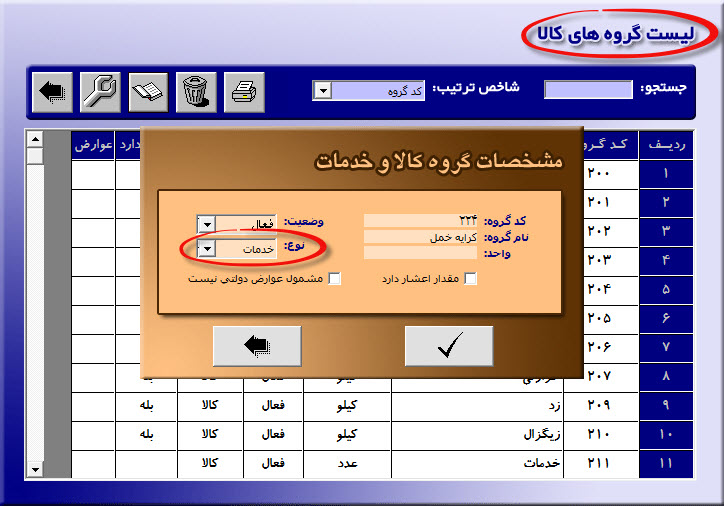
ج: در نرم افزار حسابداری حسیب برای ثبت خدمات انجام شده در فاکتور فروش کاربر باید ابتدا گروه خدمات مورد نظر را در قسمت “تعاریف – گروههای کالا” تعریف و نوع گروه را خدمات تعیین نموده باشد سپس با تعریف خدمات مورد نظر در گروه تعیین شده میتوان از این خدمات در هنگام ثبت فاکتور نیز استفاده کرد.
چگونگی ذخیره شرح وارد شده در فرم دریافت و پرداخت نقدی برای استفاده مکرر
چگونه میتوان شرح وارد شده در فرم دریافت و پرداخت نقدی را ذخیره کرد تا دفعات بعد نیاز به وارد کردن مجدد نباشد؟
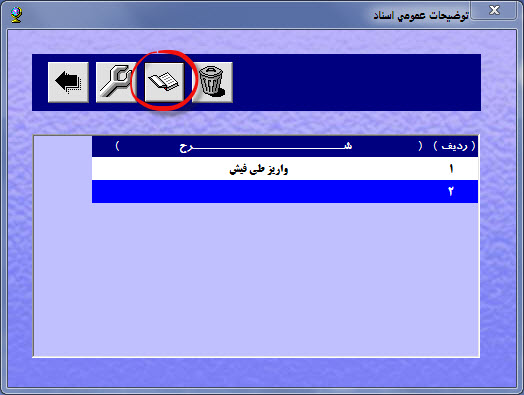
ج: در نرم افزار حسابداری حسیب کاربر در قسمت “تعاریف-توضیحات عمومی” وارد شده و با کلید ایجاد توضیح جدید شرح مد نظر خویش را وارد و ذخیره میکند سپس میتوان در عملیات “دریافت و پرداخت وجه نقد” قسمت شرح کلیک کرده و از میان موارد تعریف شده شرح مورد نظر را انتخاب نمود.
چگونه قیمت پیشنهادی را در فاکتور فروش تغییر دهیم؟
چگونه قیمت پیشنهادی را در فاکتور فروش تغییر دهیم؟
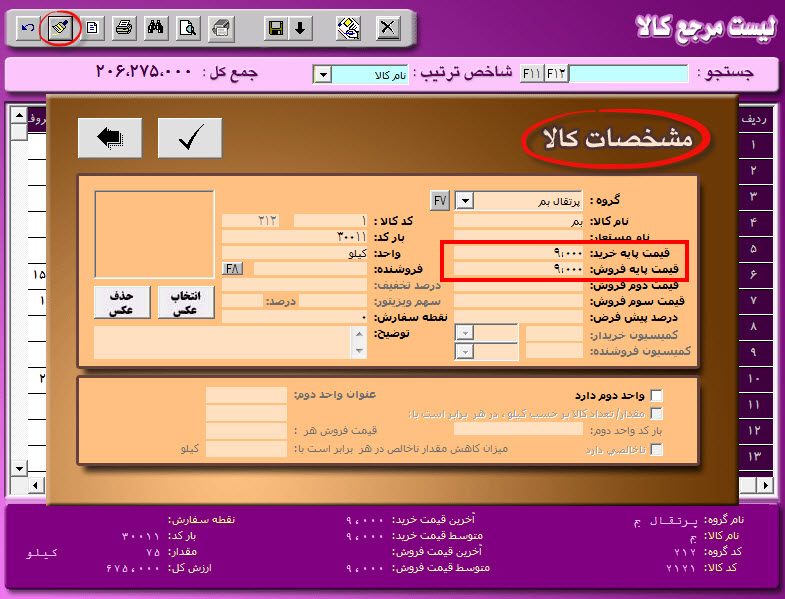
ج: برای اصلاح قیمتهای تعیین شده یک کالا در نرم افزار حسابداری حسیب، وارد لیست مرجع کالا شده سپس کالای مورد نظر را جستجو مینماییم پس از یافتن کالا با انتخاب کلید تصحیح وارد مشخصات کالا شده حال میتوان قیمتهای پایه را اصلاح کرد پس از اصلاح مشخصات با استفاده از کلید تایید تغییرات را ذخیره کنید.
چگونه میتوان زمان ثبت فاکتور برای مشتری قیمتهای فروش قبلی را دید؟
چگونه میتوان زمان ثبت فاکتور برای مشتری قیمتهای فروش قبلی ثبت شده را دید؟
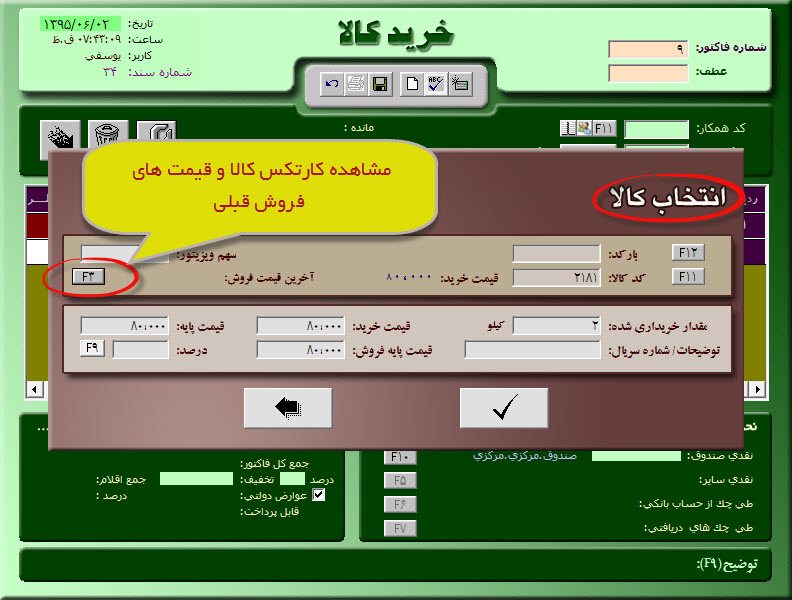
ج: در نرم افزار حسابداری حسیب هنگام ثبت فاکتور بعد از انتخاب مشتری و کالا در فرم انتخاب کالا با استفاده از کلید F3 میتوانیم کارتکس کالا و مشتری را مشاهده نمود که در آن تمام قیمتهای کالا برای مشتری منتخب در سال جاری قابل رؤیت میباشد.
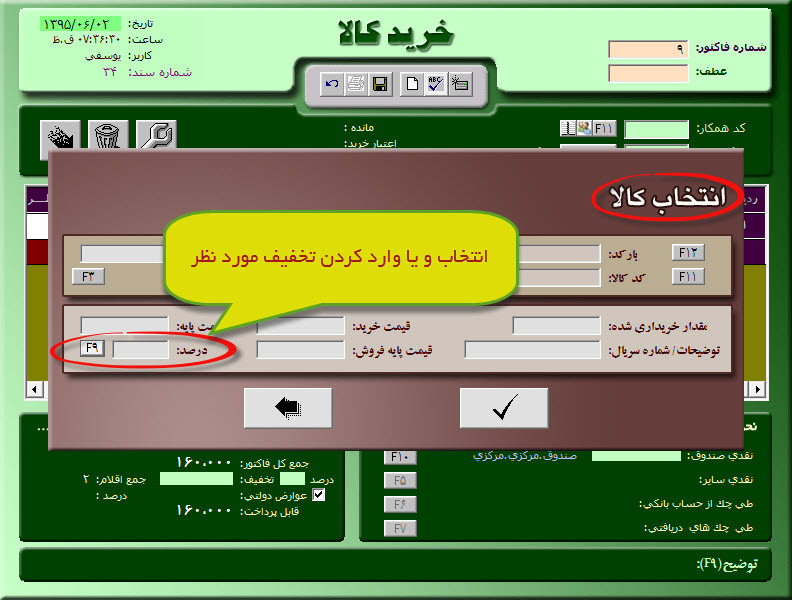
نحوه ثبت تخفیف برای چند کالای خاص در حسیب فروشگاه چگونه است؟
زمان ثبت فاکتور میخواهم که در چند کالای خاص تخفیف وارد کنم.
ج: کاربر میتواند در نرم افزار حسابداری حسیب از منوی “تعاریف-تخفیف و افزایش قیمتها” انواع تخفیفهای مورد نظر خویش را تعریف نماید سپس در فرم انتخاب کالا در فاکتورها میتواند با کلید F9 از لیست تخفیفهای تعریف شده تخفیف مورد نظر خود را انتخاب نماید یا با وارد کردن درصد تخفیف مورد نظر به صورت یک عدد منفی تخفیف را مشخص کند تا برنامه …
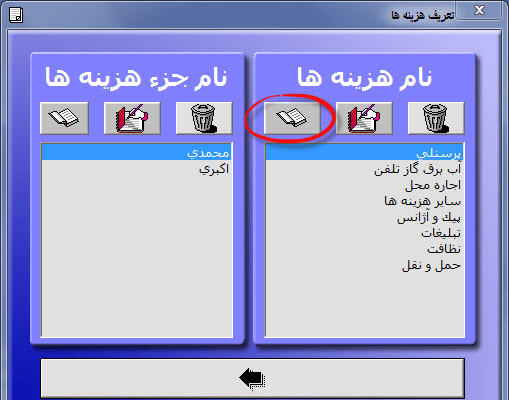
چگونه لیست هزینه حقوق کارمندان را در هر ماه اضافه کنم؟
چگونه لیست هزینه حقوق کارمندان را در هر ماه اضافه کنم؟
ج: در نرم افزار حسابداری حسیب ابتدا باید از بخش “تعاریف-هزینهها” گروه هزینه پرسنلی و در قسمت جزء هزینه نام پرسنل را تعریف کرده، سپس از قسمت عملیات پرداخت وجه نقد اقدام به ثبت پرداخت نمایید.
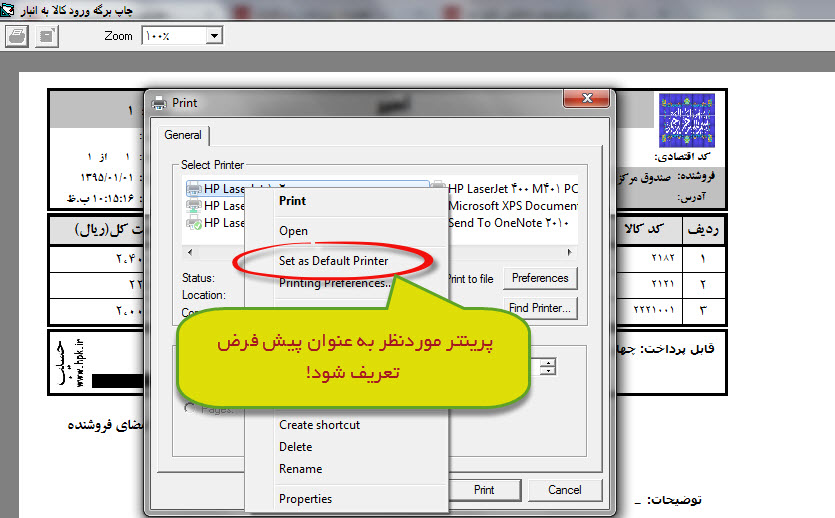
در فرم کلید چاپ را کلیک میکنم اما پیغام “امکان چاپ وجود ندارد” نمایش داده میشود.
در فرم چاپ فاکتور کلید چاپ را کلیک میکنم اما پیغام “امکان چاپ وجود ندارد” نمایش داده میشود.
ج: در نرم افزار حسابداری حسیب در مرحله اول باید بررسی شود که چاپگری که برای ویندوز جهت چاپ پیش فرض تعریف شده کدام است. سپس اگر چاپگری پیش فرض نبود یا چاپگر مورد نظر پیش فرض نبود با راست کلیک بر روی آیکن چاپگر و انتخاب “set as default printer” چاپگر مورد نظر بعنوان پیش فرض قرار میگیرد و میتوان عملیات چاپ را انجام داد.
اگر همچنان هم با خطای فوق برخورد کردیم باید بررسی شود که چاپگری که برای ویندوز جهت…
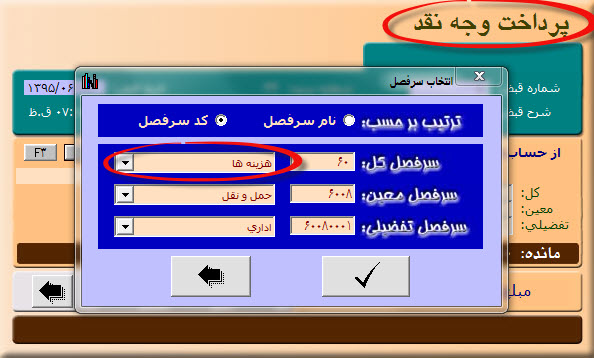
نحوه ثبت هزینه پرداخت شده مثل اجاره یا کرایه در حسیب فروشگاه چگونه است؟
چطور میتوانم هزینه پرداخت شده مثل اجاره محل یا کرایه حمل را در نرم افزار ثبت کنم؟
ج: در نرم افزار حسابداری حسیب ابتدا باید در قسمت “تعاریف – هزینهها” نوع هزینه مورد نظر تعریف شده باشد سپس از منوی “عملیات روزانه – پرداخت وجه نقد” و تعیین حساب پرداخت کننده مانند “صندوق، بانک، شخص” و حساب گیرنده “کل: هزینهها، معین: نوع هزینه” و همچنین وارد کردن مبلغ پرداختی و شرح پرداخت میتوان قبض پرداخت هزینه را ثبت نمود.
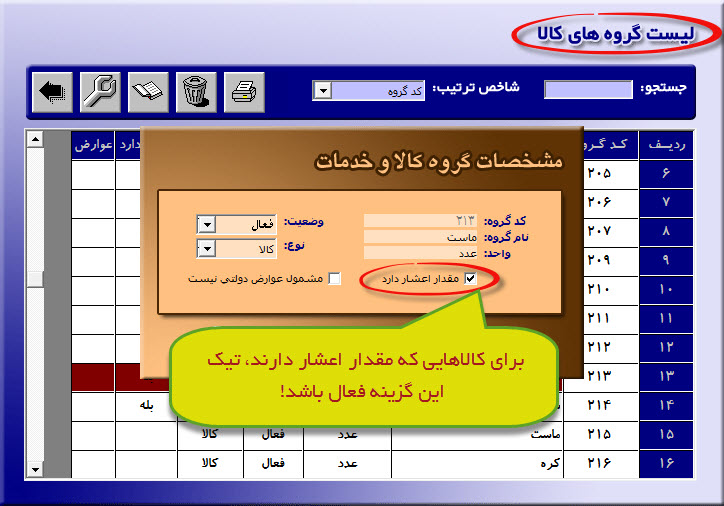
چرا ﻣﻘﺪار ﮐﺎﻻ در ﻓﺎﮐﺘﻮر اﻋﺸﺎر ﻧﻤﻰﮔﯿﺮد؟
در هنگام خرید و فروش در ثبت فاکتور مشکل وارد کردن مقدار اجناس در فاکتور به صورت اعشاری وجود دارد.
ج: در نرم افزار حسابداری حسیب این مشکل به دلیل اینکه در تعریف گروه کالا تیک مربوط به اعشاری بودن واحد آن فعال نیست رخ میدهد. در منوی تعاریف و گروههای کالا و خدمات مطابق شکلهای زیر آن را اصلاح میکنیم.
فاکتور خرید ثبت کردهام اما مانده حساب فروشنده تغییر نکرده است.
فاکتور خرید ثبت کرده ام اما مانده حساب فروشنده تغییر نکرده است.
ج: در نرم افزار حسابداری حسیب پرداز فاکتور خرید شماره 1 به عنوان افتتاحیه موجودی اول دوره کالا در انبارها در نظر گرفته شده بنابراین کاربر میبایست هنگام ثبت فاکتور شماره 1 خرید موجودی اول دوره را وارد نماید و از فاکتور شماره 2 به بعد جهت عملیات خرید استفاده کند.